Jeśli chcecie mnie wesprzeć to zapraszam do kupna mojego poradnika "Jakim jesteś Makiem?".

9/9/9

9 września 2009 · 22:25

Dzisiejsza impreza Apple była przede wszystkim o muzyce, ale wspomniano również o grach, flimowaniu oraz zaprezentowano nowe iPody, jednak nie tak licznie jak przewidywano … Nie przewidywano również (ale liczono na) obecności Steve’a Jobsa, który uśmiechnięty pojawił się na scenie z dobrymi wiadomościami oraz podziękowaniami dla swojego dawcy.

Cała impreza zaczęła się od muzyki sączącej się z głośników i nie byli to The Beatles – pierwszeństwo miał Aerosmith, Green Day, The Who oraz Jimi Hendrix. Klasyka. Samo wejście Steve’a zostało upamiętnione Rolling Stones. Same słuchowe smakołyki …

iTS 9

Phil Schiller na początek zapowiedział nowy update dla iPhone oraz iPod Touch – wersję OS 3.1. Przede wszystkim dodano wszelkie nowe funkcje, o których za chwilę, ale również poprawiono kilka błędów, m.in:

OS 3.1:

  • zapisywanie filmów z MMSów oraz Mail do rolki aparatu
  • wklejanie numerów telefonów do klawiatury telefonu
  • antiphishing w Safari

Upgrade dla właścicieli iPhone i Touch jest darmowy (właśnie mi się ściąga).
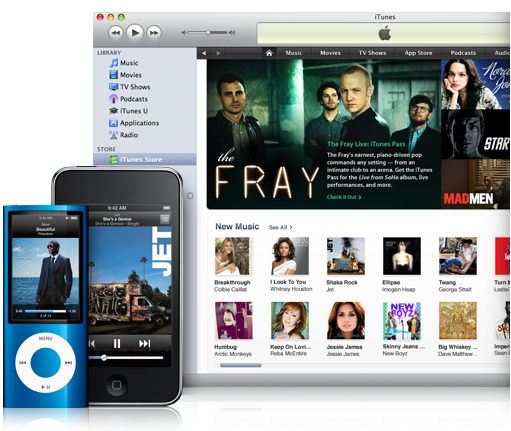
iTS 9 - iPody

iPod Touch:

Apple również zaprezentowało uaktualnienia w Touchach – model 8GB bazuje na obecnym procesorze, a nowe wersje 32GB oraz 64GB mają szybsze procesory (rodem z iPhone 3GS?) oraz wspierają OpenGL|ES. Niestety wielkim nieobecnym okazała się kamera dla iPoda Touch – nie została zaimplementowana pomimo zdjęć wszelkiej maści pokrowców dla tego urządzenia przed kilkoma dniami. A szkoda, bo planowałem zakup takiego do domu, samochodu i na wakacje …

iTunes 9:

iTunes Store również ma nielada gratkę dla ludzi ze zbyt dużymi limitami na swoich kartach kredytowych – dodano 30 tysięcy dzwonków po $1.29 za sztukę. Na szczęście będzie możliwość przesłuchania ich przed zakupem. Dziwię się, że jest na to rynek biorąc pod uwagę, że dzwonek można stworzyć samemu – wystarczy zakupić piosenkę i skorzystać z poradnika na Makowym ABC.
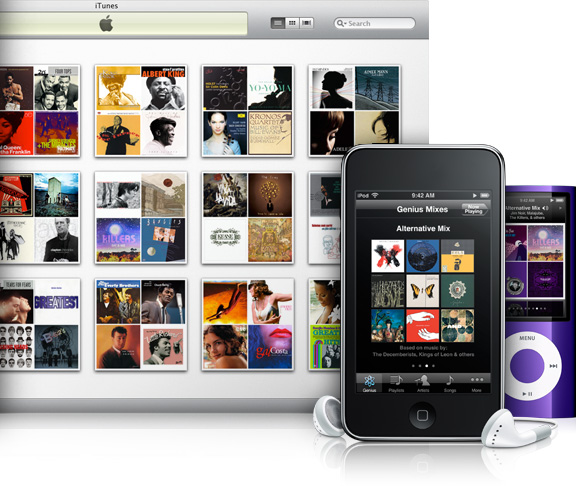
iTS 9 - Genius MixesAutomatyczne playlisty generowane przez moduł Genius zostały teraz rozszerzone o Genius Mixes – nie mam pojęcia co to jest, ale zapewne będzie ciekawym dodatkiem dla leni takich jak ja, którym niekoniecznie chce się uaktualniać playlisty …

Poprawiono również synchronizację z iPodami/iPhone’ami – teraz mamy znacznie więcej opcji i możliwości, włącznie z wyborem wykonawcy, którego chcemy dodać – to wszystko jednak Pan Pikuś w porównaniu z nową funkcją aranżacji naszych aplikacji na pulpitach w iPhone i Touch. Teraz możemy to robić w iTunes, prawdopodobnie szybciej i sprawniej – dla ułatwienia istnieje nawet możliwość zamiany pulpitów miejscami! Brawo Apple! A jeszcze niedawno korciło mnie zrobienie jailbreak dla tej funkcjonalności …

iTS 9 - sharingWielką nowością z pewnością będzie możliwość współdzielenia zasobów bibliotek iTunes z innymi Makami w domu (maksymalnie pięcioma). Teraz w prosty sposób będzie można podejrzeć zawartość iTunesa cioci Stasi i nawet włączyć opcję pokazującą tylko różnicę między komputerami! Pełna wymiana plików (nie streaming!!) teraz jest również możliwa – tym samym Apple pozwoliło nam na potrzeby rodzinne kupić jedną kopię piosenki – córka, brat, wujek oraz babcia mogą teraz skopiować pliki od nas na swoje Maki, iPhone’y czy iPody. Dotyczy to oczywiście zakupionych aplikacji na iPhone/Touch! Jestem pod wrażeniem – szacun jak to się ostatnio mówi!

iTunes LP – kolejna nowość to nic innego jak dodatkowe treści dołączane do muzyki, filmów czy seriali. Mogą to być obrazki, rysunki, przemyślenia artystów, wywiady czy też inne znane nam chociażby z DVD. Wspominano również o treściach interaktywnych – może Blu-Ray będzie miał konkurencję teraz skoro HD-DVD upadło?

iTunes Store zyskał nowy, bardziej przejrzysty wygląd – okaże się w praniu. Mam nadzieję, że App Store będzie bardziej przyjazny …

Granie:

Jako, że cały świat rozpoznał w iPodzie Touch konsolę do gier to nie mogło obyć sie bez chwalenia się i w tym temacie. Rażącym błędem było wg. mnie porównanie ilości dostępnych gier na konkurencyjne konsole PSP czy Nintendo DS – odpowiednio 607 i 3680. App Store dysponuje ponad 21 tysiącami gier, ale uczono mnie, że liczy się ilość a nie jakość? Trochę zawiało żenadą … tym bardziej że koszt zostania developerem dla Sony czy Nintendo jest kilkukrotnie (kilkunasto?) wyższy niż na platformę Apple.

iPod Classic:

Plotki zapowiadały śmierć króla pojemności iPodów – modelu obecnie nazywanego Classic. Zdecydowano się jednak na powiększenie jego pojemności do 160GB nie zmieniając wymiarów zewnętrznych – model widocznie sprzedaje się przyzwoicie, ale w dzisiejszych czasach raczej nadaje się jako zmieniarka muzyczna w domu … jednak gdyby mój 80GB video padł to nie wiem czy nie skusiłbym się na drugiego …

iPod Shuffle:

iPod Shuffle coloursApple wysłuchał moich krzyków o pomstę do nieba za stworzenie bezużytecznego urządzenia w postaci iPoda Shuffle. Zrehabilitowali się i zadecydowali nie tylko o wypuszczeniu specjalnej edycji z polerowanej stali nierzdzewnej, ale również dołączyli do palety nowe farby – różową, zieloną oraz niebieską! Dzięki temu będzie genialnym dodatkiem do garderoby damskich torebek, a ja w końcu wiem co kupić na urodziny żonie przyjaciela!

iPod Nano:
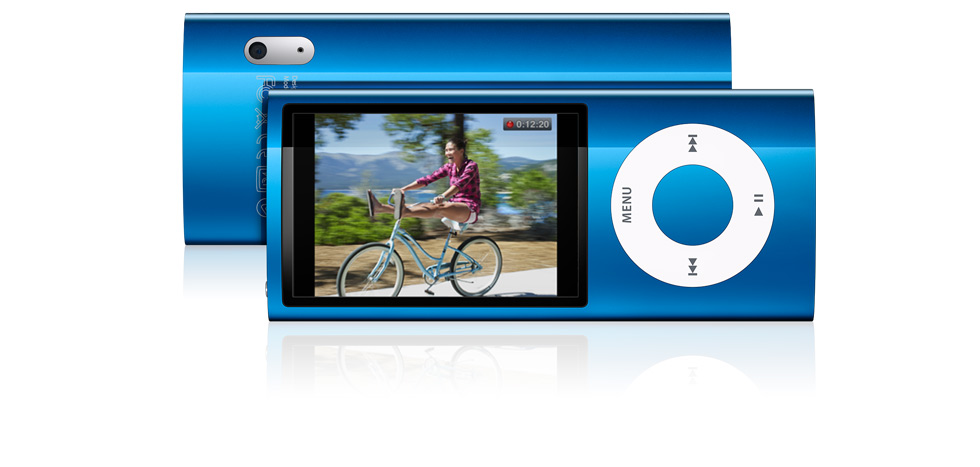
iPod NanoNajwiększą ewolucję przeszedł model Nano, którego sprzedano już w ilości przekraczającej 100 milionów sztuk! Przede wszystkim dodano znaną dobrze wszystkim z przecieków kamerę video wraz z piętnastoma specjalnymi efektami typu sepia, rentgen i tak dalej. Jednak dla wielu ciekawostką zapewne będzie nowy odbiornik radia FM, który również ma możliwość pauzy – zapisuje w tle do piętnastu minut transmisji radiowej, którą następnie możemy odsłuchać oraz oczywiście przewijać lub cofać. Miodzio! Dla lubiących biegać na pewno sposoba się wbudowany moduł Nike+ który dotychczas był dodatkiem podłączanym do złącza dock …

Wrażenia:

Podczas tłumaczenia na żywo wstawiłem sondę, pytającą o wrażenia czytelników z eventu Apple – połowa stwierdziła, że Apple pokazało za mało, jedna trzecia że doza nowości była dla nich odpowiednia, a pozostali narzekali na ich nadmiar …

iTunes 9 jest niewątpliwie kolejnym krokiem Apple ku całkowitej dominacji w świecie sprzedaży muzyki i aplikacji, a może również niedługo filmów. Niewątpliwie są obecnie numer 1 na świecie w pierwszych dwóch kategoriach i nie zdziwiłbym się gdyby sąd antymonopolowy dobrał im się do skóry (czego im nie życzę).

Prezentacje iPodów jednak pokazują wyraźniej kierunek w jakim podążają – iPod Touch wraz z iPhone (w sumie ponad 50 mln sprzedanych!) będzie najintensywniej rozwijanym produktem, u wielu zastępujących nawet komputery domowe w podstawowych czynnościach. Sam niedawno udowodniłem, że nawet bloga można z iPhoneOS prowadzić … w każdym razie codziennie korzystam z niego do czytania Blipa, nowych wiadomości ze świata oraz preferują przeglądanie na nim WWW, bo mogę to robić nawet w wannie bez przeszkód większych (poza pianą i wodą).

Tabletu jak już wspominałem nie doczekaliśmy się … może na wiosnę?

Na koniec chciałbym podziękować wszystkim słuchaczom za cierpliwość i nie wygonienie mnie z sali – pochwały przyjmuję naturalnie i mam nadzieję, że pozwolą mi poprowadzić kolejny event jeszcze sprawniej!

One more thing (ode mnie, bo na event zabrakło): Chętnych na wysłanie mnie za wielką wodę na  przyszłe relacje na żywo zapraszam do formularza kontaktowego. ;-)))

PS. Na koniec dodam jeszcze najlepszą rzecz w tym całym zamieszaniu:

iTunes & iPhone 3.1

OS X [10.6] – Ukryte funkcje w QuickTime X

9 września 2009 · 00:14

Jeśli chcemy uruchomić auto-odtwarzanie otwieranych plików w QuickTime X to możemy to zrobić za pomocą prostej komendy w Terminalu:

Ustawienie defaultowego odtwarzania napisów wymaga wpisania:

Wymuszanie ukrycia paska górnego w oknie:

Permanentne pokazanie paska górnego w oknie oraz kontrollera (przycisków Play, Stop, itp.):

Wyłączenie zaokrąglonych rogów okien w QT X:

Wymuszenie odtwarzania filmów na pełnym ekranie nawet gdy zmienimy aktywne okno/program:

Ostrożnej i miłej zabawy!

Gęstość [dodano zdjęcia]

8 września 2009 · 21:29

Parę dni temu świat ujrzał najnowszy produkt Canona – najbardziej zaawansowana lustrzanka w klasie APS-C oraz bezpośredni konkurent Nikona D300/D300s. Nowe funkcje całkowicie zaskoczyły wszystkich zainteresowanych – nowy system autofocus, wizjer z powiększeniem 1.0x oraz 100% pokryciem dotychczas zarezerwowanym dla najlepszych modeli trafiły do 7D wraz z nową 18Mpikselową matrycą. Nie pomyliłem się. 18. Osiemnaście. Osiem … naście! Nie będę wchodził w szczegóły, ale domykanie szkieł na f/8-f/11 będzie prawdopodobnie owocowało dyfrakcją – pomijam zupełnie fakt, że Canon nie ma obiektywów, które są w stanie przetworzyć takiej gęstości matrycy.

Cóż – weekend spędziłem na porównywaniu 10D, 50D wraz z D700 i mówiąc szczerze – nie wychodząc powyżej ISO400 przy odbitkach  13×18 nie widać większych różnic. Zdjęcia, które sprzedaję jednak nie są w formie papierowej i osoby oceniające je wymagają gładkości jak pupcia niemowlaczka. Do plików z 10D nie mają zastrzeżen (ISO 100-400). 50% zdjęć z 50D jest natomiast odrzucane z róznych względów – głównie z powodu szumów przy ISO100 i wyższych … czyli całego zakresu.

Ten fakt połączony z kierunkiem podążania Canona zmusił mnie do rezygnacji z ich produktów – czekałem 5 lat na aparat, który byłby połączeniem matrycy z 5D Mk I i body z serii 1. Niestety zamiast tego mogę kupić 5D Mk II z AF sprzed 6 lat i body klasy mojego stareńkiego 10D. Nowe 7D również pokazuje, że Canon nie zamierza zaspokoić moich potrzeb – a ponoć przepytali 5000 (!!) fotografów z całego świata czego oczekują od nowego modelu. Nie uwierzę, że wszyscy powiedzieli:

Tak – poprosimy 18MP matrycę generującą jeszcze większe szumy niż 50D. Aha – koniecznie APS-C!

Rozumiem, że 7D prawdopodobnie jest modelem testowym jakim kiedyś był EOS-3, ale nie jest to dla mnie wytłumaczenie. Tym samym cały mój sprzęt jest na sprzedaż jeśli ktoś jest zainteresowany (od 16 do 200mm f/2.8 w trzech krokach i body 10D + 50D), a moje zainteresowania zaczynam kierować ku ofertom konkurencji, która może zaoferować mi znacznie więcej …

Update:

Zgodnie z prośbami kilka losowo wybranych zdjęć – jedne bardziej, inne mniej rodzinne. Od razu mówię, że tych o których wspominałem powyżej że są oceniane tutaj nie uświadczycie … Wszystkie trzy są prosto z trzech różnych aparatów z następującymi korektami: ekspozycja delikatnie poprawiona po wyciągnięciu nieba, saturacja przywrócona, zmniejszone i wyostrzone. Różnice w zieleni wynikają nie tylko z aparatów, ale przede wszystkim zmiennego oświetlenia – słońce ładnie podbijało kolory.

Uparci dojdą do tego które jest z czego po EXIF lub nazwie pliku … a może po nawet kącie. Klik powiększa zdjęcie.

PS. Mój pozorny flegmatyzm wynika ze zniechęcenia do całego przedsięwzięcia przenosin na nową platformę, za co serdecznie dziękuję marketingowcom z Canona.

Panie przy grilluKiełbaski prawie gotowe ...Słońce wyszło zza chmur ...

Snow Leopard – podsumowanie

3 września 2009 · 20:30

Poniżej znajdziecie podsumowanie ostatnich ośmiu dni od premiery OS X 10.6 Snow Leopard – postaram się zamieścić skrót informacji oraz zebrać inne istotne rzeczy dla przesiadkowiczów – tym razem z Leopard zamiast Windows. ;-)

Jeśli chcecie coś dodać od siebie to zapraszam do komentarzy – wprowadzę do tematu jeśli będzie to ciekawa wiadomość!

Upgrade czy czysta instalacja?

Mac OS X Snow Leopard 04

Przeprowadziłem oba typy instalowania OS X 10.6 – najpierw uaktualniłem moją obecną instalację, a następnie na zewnętrznym dysku podłączonym po FireWire 400 – nie było żadnej istotnej róznicy, tak więc jeśli nie macie za dużo hacków czy modów to polecam upgrade – szybciej będziecie gotowi do dalszej pracy. Przypominam o zrobienie backupu systemu dla własnego bezpieczeństwa!

Dobrym pomysłem jest również wyłączyć dodatkowe programy typu Growl w Preferencjach Systemowych przed upgrade’em – pozwoli to uniknąć problemów.

Instalacja (upgrade 10.5 na 10.6)

Zrobienie upgrade’u jest bajecznie proste – wystarczy włożyć płytę do napędu, kliknąć w ikonę DVD od OS X na desktopie i następnie kliknąć w Zainstaluj OS X Snow Leopard. Proces trwa około godziny w przybliżeniu i praktycznie nie wymaga ingerencji użytkownika. Z czytanych przeze mnie raportów innych użytkowników wynikało, że Mac restartował się od jednego do czterech razy – w moim przypadku dwukrotnie. Można również uruchomić komputer z płyty (trzymając literę „C”) i przeprowadzić upgrade w ten sposób – nie ma to znaczenia.

Instalacja czystego systemu Snow Leopard:

Kroki 6 do 8 należy wykonać w przypadku nowego dysku. Format istniejącego jest jednak niezbędny.

  1. Restart komputera z włożoną płytą Snow Leopard.
  2. Podczas restartu wciskamy przycisk „C”.
  3. Wybieramy język i klikamy w strzałkę w prawo.
  4. Z menu Narzędzia uruchamiamy Narzędzia dyskowe.
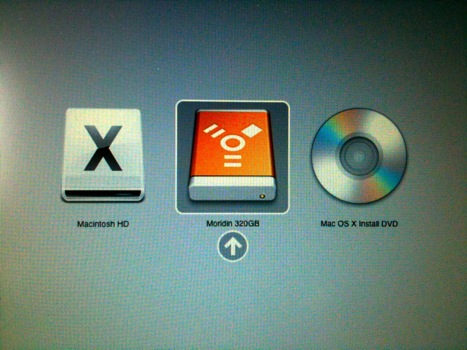
  5. Klikamy w nasz dysk na którym chcemy dokonać instalacji (wyższy z dwóch o tej samej nazwie – patrz obrazek na górze).
  6. Wybieramy zakładkę Partycja.
  7. Z rozwijanego menu zaznaczamy 1 partycja.
  8. Na dole ekranu klikamy w Opcje, gdzie zaznaczamy GUID Partition Table (odpowiednio po polsku) i zatwierdzamy przyciskiem OK.
  9. W dolnym prawym rogu zatwierdzamy formatowanie przyciskiem Apply / Zastosuj.
  10. Po zakończeniu formatowania zamykamy Narzędzie dyskowe (np. czerwonym przyciskiem w górnym lewym rogu).
  11. Kontynuujemy instalowanie – jako miejsce docelowe wybieramy nasz nowo-sformatowany dysk.
  12. Po zakończeniu procesu instalacji i podczas restartu systemu wciskamy klawisz ⌥ (Option), aby wybrać dysk startowy.

Nowości i ciekawostki

W moim przypadku system odzyskał 13GB miejsca na dysku twardym – w większości jest to zwolnione miejsce po cache’ach i innych niepotrzebnych plikach, ale również z powodu nie instalowaniu wszystkich driverów do drukarek, pominięciem plików dla PowerPC, który to już nie jest wspierany oraz kompresji strategicznych danych.

(Nowe) Słowniki – więcej niż jeden równocześnie:

SL - słownikiOS X 10.5 wymuszał na użytkowniku stosowanie zaledwie jednego słownika – odpowiadał on wybranemu językowi w systemie. W Snow Leopard zmieniło się to na plus – teraz wchodząc do Preferencji Systemowych / Języki i tekst możemy zaznaczyć w których językach interesuje nas sprawdzanie pisowni. Wygląda na to, że system rozpoznaje zmianę języka w kolejnych paragrafach, a nie w środku zdania, czyli jak zaczynamy zdanie po polsku i nagle przeniesiemy się na francuski to nie spodziewajmy się prawidłowego rozpoznania zmian. Po przejściu do kolejnego akapitu i rozpoczęciu pisania od tego drugiego języka system powinien zacząć go rozpoznawać. (Informacja dzięki TUAW.com)

(Nowe) Option+klik na górnym pasku:

OS X - option menubar 01OS X - option menubar 02OS X - option menubar 04

Nie dość, że menulet od Airport został rozszerzony o dodatkowe informacje, takie jak moc sygnału, to teraz niektóre pozycja w górnym paski menu zyskały nowe infomacje podczas kliknięcia ich z wciśniętym przyciskiem Option (⌥). Polecam po prostu pobawienie się we własnym zakresie – najłatwiej tak będzie poznać wszystkie nowości w Snow Leopard.

(Nowe) QuickTime X:

QTX - trimmingWraz z nowym systemem otrzymujemy również dostosowany do niego QuickTime X (X jak 10, a nie ‚iks’). Przede wszystkim zmieniony jest jego wygląd – motyw czerni teraz dominuje, a możliwość wizualnego trymowania klipów video jest utrzymany graficznie w stylu jaki zobaczyliśmy na iPhone 3GS.

QTX - ramkaQTX - bez ramki

Panel sterowania oraz ramka wokół okna filmu (widać ją oraz jej brak na powyższych zdjęciach) znika po trzech sekundach lub gdy wyjedziemy myszką poza obręb okna – pozostajemy z czystym video delikatnie oddzielonym od desktopu. Wygląda to znakomicie. Ale nie wszystko złoto co się świeci – użytkownikom QT7 Pro będzie brakowało możliwości eksportu załadowanego klipu do wybranego przez siebie formatu z dosyć pokaźnej listy – teraz pozostaje jedynie możliwość uploadu filmu do iTunes, MobileMe lub YouTube. Imponujący za to jest czas ładowania się programu – gotowość do pracy wykazuje natychmiastowo (MBP 2.5GHz)!

Jeśli robiliście upgrade to QuickTime 7 znajdziecie w /Programy/Narzędzia/ natomiast dla osób instalujących od nowa polecam włożenie płyty Snow Leopard i doinstalowanie go z opcjonalnych dodatków.

Trackpad

SL - trackpadApple dał sobie spokój z uniemożliwianiem stosowania czteropalcowych gestów w starszych MacBookach Pro. Teraz nie trzeba odwoływać się do hackowania .kextów – brawa za dodanie nowych funkcji do starszych technologicznie maszyn!

Expose, Dock, Stacks:

SL - Expose

Expose zyskał unowocześnią funkcjonalność i lekko został zmieniony jego wygląd – okna teraz po wciśnięciu F3 pojawiają się równo rozłożone na ekranie jak widać na powyższym obrazku. Nie wiem czy jestem do tego przykonany, tym bardziej że teraz nie widać szczegółów w oknach np. Safari czy Firefox. Na szczęście jest na to metoda – wystarczy podświetlić interesujące nas okno i klepnąć na klawiaturze Spację celem powiększenia interesującego nas okna.

SL - Dock Expose Options

Dodatkowo, jeśli chcemy za pomocą myszki wyświetlić wszystkie otwarte okna jednej wybranej aplikacji to należy przytrzymać lewym przyciskiem myszki na ikonie programu w Docku. Kolorystyka również ulegał przemianom i teraz mi znacznie bardziej odpowiada. Odkryłem jednak na to sposób – możecie o tym poczytać tutaj.

Podgląd w Finderze:

SL - finder previewWybierając w Finderze opcję widoku w postaci ikon (skrót ⌘+1) lub w trybie Cover Flow (⌘+4) ukazuje się jego nowa funkcjonalność. Możemy teraz podglądać filmy oraz PDFy bez konieczności odpalania Quicklook czy też wbudowanych aplikacji Preview/QuickTime X (zależnie od typu pliku). Osobiście nie jest mi ta nowa funkcja potrzebna, tym bardziej że na codzień korzystam z innego widoku plików i nie za bardzo będzie chciało mi się przełączać tryby widoku – wciśnięcie spacji aby uruchomić Quicklook jest wystarczająco szybkie i wygodne.

Kosz na śmieci rodem z Windows:

SL - trash put backMożliwość przywracania skasowanego pliku do oryginalnej lokalizacji jest dostępna w Windows od … niepamiętnych czasów. Apple potrzebował troszkę więcej czasu, aby tą możliwość dodać ale przynajmniej jest i działa. Wystarczy na plik w koszu kliknąć prawym przyciskiem (lub lewym z przytrzymanym CTRL) i wybrać opcję Put Back. Voila!

32/64 bity:

SL - 64-32 bit apps

Wczoraj przebąkiwałem coś w screencaście o tym, że nie wiem jak sprawdzić czy dana aplikacja uruchomiona jest w 32 czy 64 bitach. Otóż wystarczy uruchomic Activity Monitor / Monitor aktywności i na liście otwartych procesów jak na dłoni widać wszystkie interesujące nas informacje.

Wszystkie Maki poza Xserve defaultowo uruchamiają się w trybie 32-bitowym kernela – chodzi o zachowanie kompatybilności z obecnymi driverami. Aby uruchomić Snow Leopard w 64-bitach wystarczy przytrzymać klawisz 6 i 4 podczas uruchamiania komputera. Przy kolejnym restarcie systemem znowu wstanie w 32-bitach jednak przy pomocy Google można zmodyfikować system, aby działał w tym „lepszym” trybie cały czas – nie będę tego polecał tutaj.

Data na górnym pasku:

SL - data w paskuTeraz oprócz godziny można również na górnym pasku wyświetlić dzisiejszą datę – wystarczy wejść w Preferencje Systemowe / Data i czas i zaznaczyć opcję Show date / Pokaż datę. Jeśli w Docku macie już ikonkę iCal to uważam to za zbędną funkcję gdyż tam można podejrzeć jaki dzień dzisiaj mamy, jednak może przyda się to tym, którzy korzystają tylko z narzędzi Google czy innych.

Szukanie w Finderze:

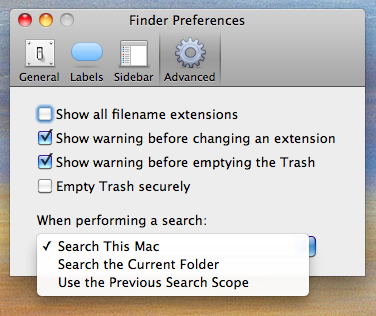
Zdarza mi się dosyć często skorzystać z małego pola w górnym prawym rogu okienek Findera jak potrzebuję coś szybko w danych katalogu znaleźć. Oczywiście Finder zaczyna przeszukiwać mi cały komputer! Przecież od tego jest Spotlight!

SL Finder 02

Problem w końcu został rozwiązany w Snow Leopard – wystarczy w Finderze wejść w preferencje (⌘+,) i zaznaczyć opcję Search the Current Folder / Przeszukaj bieżący katalog (?). Teraz wpisany w pole wyszukiwania tekst najpierw zaczyna przeszukiwać folder w którym aktualnie jesteśmy.

SL Finder 03

Jeśli jednak potrzebujecie przeszukać całego Maka, wystarczy wybrać nad listą plików opcję This Mac / Ten Mac.

Licencja na zabijanie:

Przyśpieszenie zamykania systemu operacyjnego wynika głównie z nowej funkcji dzielenia aplikacji i wątków na czyste oraz brudne. Te pierwsze to jest na przykład program Pages z otwartym plikem, który został zapisany na dysk. W drugim przypadku możemy sobie wyobrazić ten sam Pages, ale z otwartymi dokumentami, które jeszcze nie zostały zachowane. Podczas wyłączania/restartu system brudne procesy traktuje delikatnie i pyta nas czy chcemy zachować zmiany i tradycyjnie je zamyka po naszym potwierdzeniu natomiast czyste wątki są zabijane rodem z Force Quit, Wymuś zakończenie, czy też dostępna z Terminala komenda kill -9. Zabicie procesów nie ma znacznie w przypadku jednej aplikacji, ale jak podliczymy zysk z kilkunastu lub kilkudziesięciu to jest zdecydowanie szybciej. (Informacje dzięki TUAW.com)

Nowe ustawienia dla telewizorów:

Display Settings - NewPrzy okazji podłączania MBP do mojej plazmy dzisiaj odkryłem, że są nowe ustawienia dla telewizorów HD. Po pierwsze można w końcu włączyć tryb 1080p oraz ustawić częstotliwość odświeżania – do wyboru mamy 24Hz, 50Hz oraz 60Hz (nie wiem jeszcze czy dokładnie 59.97 czy zaokrąglili do 60-ciu).

Na 58″ wygląda fantastycznie teraz – interpolacja w 1080i jedna bardzo rzucała się w oczy!!

Zmiana funkcjonalności w wygaszaczu ekranu:

Jedna funkcja, które zmieniła swoje działanie i niezwykle zirytowała Larry McJunkina jest okienko proszące o hasło po wyjściu komputera z uśpienia/uśpienia ekrany/screensavera – teraz wystarczy np. niechcący przesunąć myszką w gorący róg ekranu (funkcja Expose) i nawet to zaledwie ułamku sekundy komputer prosi o podanie hasła. Zapewne ma to związek ze zwiększeniem bezpieczeństwa i sam osobiście na to nie będę narzekał.

SL Screensaver - ustawiania czasu

(Nowe) Jak grafmarr słusznie zauważył w komentarzach – teraz w Preferencjach Systemowych / Bezpieczeństwo można wybrać czas po jakim zostanie aktywowany dialog wymagający podania hasła.

TimeMachine – jej zachowanie się zaraz po upgrade:

W moim przypadku Time Machine non-stop uruchamiał się raz po razie po uaktualnieniu. Time Capsule 1TB miałem pełny przed 10.6, a Console / Konsola raportowała dziwny proces o nazwie deep traverse. Okazuje się, że backup jest skanowany i ponownie indeksowany, a w moim przypadku dodatkowo były kasowane stare rzeczy aby zrobić miejsce na ponad 100GB nowych plików. Trochę to trwało – zalecam zostawienie TM w spokoju, aby swoje zrobił …

Problemy

Jeśli przed uaktualnieniem chcecie sprawdzić czy wszystkie Wasze aplikacje będą prawidłowo działały to zapraszam tutaj: SnowLeopard.wikidot.com – znajdziecie tam listę najpopularniejszych programów i dodatków do OS X oraz notkę obok z informacją dotyczącą kompatybilności ze Snow Leopard.

Dodatkowo zalecam zrobienie jednej rzeczy przed wykonaniem uaktualnienia – naprawienie uprawnień na dysku! Aby to zrobić należy uruchomić Disk Utility / Narzędzie Dyskowe i zrobić co następuje:

  • z lewej strony wybrać nasz dysk, zazwyczaj Macintosh HD
  • na dole wcisnąć przycisk Repair Disk Permissions / Napraw uprawnienia na dysku
  • po paru minutach uprawnienia zostaną naprawione i dopiero teraz przystąpić do upgrade’u

Problemy z programami

aBlip 0.9.6:

  • program dalej lubi się przywiesić i nie odświeżać nowych blipnięć – tak jak na 10.5.x
  • nie działa podgląd załączonych zdjęć do wiadomości
  • nie działają linki wklejony w blipnięciach – są widoczne, ale po kliknięciu jesteśmy przekierowywani na dziwne i zdecydowanie błędne adresy
  • aktualizacja do 0.9.6.1 jeszcze pogarsza sprawę – wiesza się pod wysłaniu jakiegokolwiek blipnięcia

Growl:

  • należy wejść do ustawień Growl w Preferencjach Systemowych i go wyłączyć – pozostaje nam czekać na update gdyż powoduje problemy w tle i duże memory leaks
  • zapraszam na strony Growl Beta – są już kompatybilne z 10.6

Logitech Control Centre i myszka tej firmy:

Z kolei ^vinci na Blipie raportuje problemy z myszką Logitecha – mianowicie nie działa Expose z nią.

Rozwiązanie – grafmarr w komentarzach napisał:

Jeśli chodzi o funkcjonowanie Logitech Control Center 3.0 z przyciskami dla Expose i Spaces trzeba wykonać w terminalu (dwie poniższe komendy):
ln -s /Applications/Utilities/Expose.app /Applications/Expose.app
ln -s /Applications/Utilities/Spaces.app /Applications/Spaces.app
Sprawdzone i działa. Jak już Logitech wyda wersję LCC zgodną z SL wystarczy tylko usunąć z foldera Programy, aliasy Expose i Spaces.

Modem USB Option Icon 225 (GSM 3G):

Brak sterowników. Wersja z 10.5 Leopard powoduje wyświetlanie czarnego ekranu z napisami w różnych językach i blokują całkowicie system. (Raport od Maćka z komentarzy)

Screencast cz. I i II:

Aplikacje na iPhone – Moments

3 września 2009 · 13:56

Moments jest jedną z pierwszych polskich produkcji w AppStore napisaną przez chłopaków z GetApp. Zaledwie parę dni temu zdecydowałem się na jej zakup, jednak szczęście w konkursie sprawiło, że udało mi się wygrać kod promocyjny dla tej aplikacji, która służy do zapisywania wybranych „chwil” ze swojego życia – przeszłych lub przyszłych. Program pokaże nam ilość dni jaka minęła od wydarzenia lub będzie odliczał czas do wybranej daty.

Grafika jest zdecydowanie na najwyższym poziomie – oczywiście to kwestia gustu, ale Moments trafia idealnie w moje. Obsługa również nie irytuje – jest dokładnie taka jakiej możemy spodziewać się na iPhone poza jedną rzeczą, o której za chwilę …

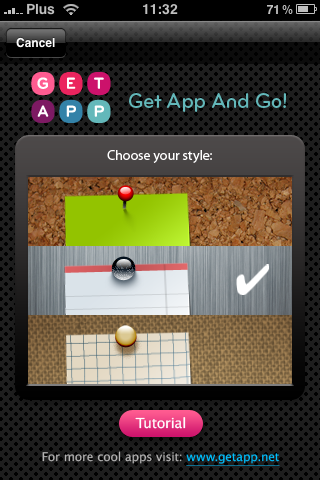
Moments 01Moments - ustawienia

Na powyższych screenach widać ekran startowy oraz ustawień programu, w którym mamy dostęp do tutoriala oraz trzech motywów graficznych z jakich możemy korzystać (kliknij aby powiększyć).

Moments - tło 01Moments - tło 03Moments - tło 02

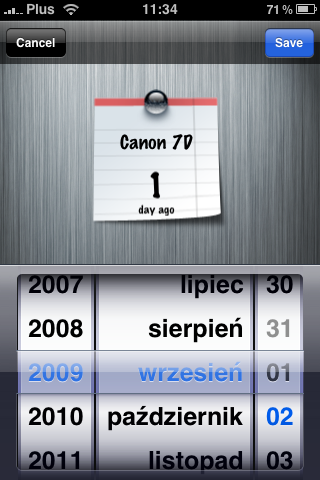
Dodawania nowych notatek też nie mogło być prostsze ani bardziej intuicyjne – wystarczy w dolnym prawym rogu kliknąć w ikonkę ze znaczkiem ‚plus’, aby ukazał się nam ekran z rodzajem ‚momentu’ jaki chcemy zapamiętać, a do wyboru mamy dwa – z licznikiem dni lub bez (traktowany jako zwykła notatka). W przypadku wyboru tego pierwszego po tapnięciu w datę lub przycisku Dalej na klawiaturze pojawi się tzw. picker do wyboru konkretnej daty. Po zatwierdzeniu przeskakuje na ‚tablicę korkową’ i voila!

Moments - dodaj 01Moments - dodaj 02Moments - po dodaniu

Jeśli zdarzy nam się dodać więcej niż sześć „chwil” to nowe przeskakują nam na drugi ekran, pomiędzy którymi nawigujemy tak jak na SpringBoard (pulpicie) iPhone – przesuwamy palcem w lewu lub prawo. Gesty palcem po wybranej notatce w orientacji pionowej powodują rownież zmianę licznika w datę zapisaną w notatce. Można też zmieniać ich kolejność tak jak ikon na pulpicie iPhone – przytrzymujemy palec na notatce i jak się uniesie przesuwamy ją w wybrane miejsce.

Wadę jaką znalazłem to, że przenosząc „chwilę” z drugiego ekranu na pierwszy, który jest zapełniony nie zawsze owocuje zamianę miejsc dokładnie tej notatki którą chciałem … ale nie jest to nic poważnego.

Miłych wspomnień!

Link do Moments w AppStore.

Ocena: 4.5/5

Będzie 5/5 po poprawieniu w/w wady. ;-)

Zdjęcia: GetApp.net oraz Moments z mojego iPhone.

Snow Leopard – upgrade kontra czysta instalacja

2 września 2009 · 16:00

Postanowiłem dzisiaj w końcu zaspokoić swoją i innych ciekawość poprzez porównanie mojego Snow Leopard uaktualnionego z wersji 10.5 Leopard z czystą instalacją tego pierwszego. Ponieważ nie mam pod reką drugiego przenośnego dysku, a istniejącej instalacji nie chciałem usuwać to zdecydowałem się przeprowadzić ją na moim Western Digital MyPassport 320GB na FireWire 400, z którego i tak nie korzystam od momentu przeniesienia danych na nowszy MyPassport 500GB FireWire 800.

Procedura zainstalowania systemu była dosyć prosta na szczęście – należy zacząć od ponownego uruchomienia komputera z włożoną płytą instalacyjną Snow Leopard z wciśniętym przyciskiem „C”. Spowoduje to boot z DVD zamiast dysku. Następnie wybieramy język i klikamy strzałkę w prawo. Jako, że mój dysk nie był sformatowany jako dysk bootowalny to z menu Narzędzia nad installerem wybieramy Narzędzie dyskowe.

SL - czysta instalacja 01

Teraz pozostaje nam wybrać nasze docelowe HDD – zaznaczamy fizyczny dysk, a nie jego partycję, która jest widoczne pod nim (patrz powyższe zdjęcie). Następnie wybieramy zakładkę Partition / Partycja (?). Z rozwijanego menu (widocznego poniżej) wybieramy 1 partycja i klikamy w Opcje.

SL - partycjonowanie

Z rozwiniętego menu zaznaczamy pierwszą od góry opcję, czyli GUID Partition Table, klikamy w OK i na koniec zatwierdzamy wybór przyciskiem w prawym dolnym rogu (Apply / Zastosuj).

Proszę pamiętać o potwierdzeniu, że formatujecie właściwy dysk!!! Sprawdźcie to 3 razy!

SL - czysta instalacja 02

Po zakończeniu procesu formatowania, który trwa zaledwie parę sekund, zamykamy Narzędzie dyskowe i wracamy do procesu instalacyjnego, w którym wybieramy przygotowany powyżej dysk jako miejsce instalacji. Ponownie proszę o sprawdzenie poprawności wyboru!

SL - czysta instalacja 04

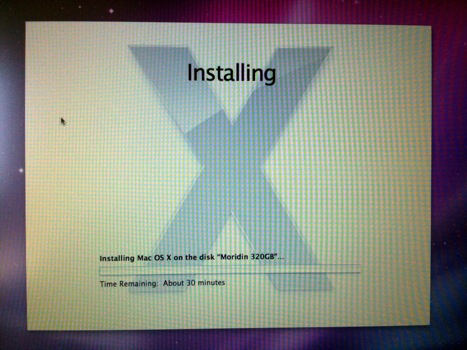
W moim przypadku, pomimo instalowania na zewnętrznym znacznie wolniejszym dysku (FireWire 400 ma teoretyczną przepustowość 400Mb/s) całość do momentu odegrania powitalnego filmu trwała zaledwie 37 minut.

Po tej operacji zostaniecie poproszeni o swoje dane, będzie możliwość odtworzenia systemu z TimeMachine oraz dla przykładu ekran zalogowania się do MobileMe – osobiście pominąłem to wszystko, ponieważ nie było mi potrzebne.

SL - czysta instalacja 05

Aby uruchomić system z dysku zewnętrznego, należy podczas procesu bootowania przytrzymać klawisz ⌥ (Option). Wywoła on menu z którego możemy wybrać dysk startowy – wybór jest zapamiętywany dopóki go nie zmienicie.

Porównanie:

Celem tej instalacji było sprawdzenie, czy Spaces przestanie „rwać” podczas przechodzenia między pulpitami – przykro mi to powiedzieć, ale efekt był dokładnie taki sam – żadnych różnic. Czas bootowania się nieznacznie skrócił co było do przewidzenia (kilka aplikacji mi startuje wraz z systemem), ale samo funkcjonowanie systemu pozostało bez zmian. Expose działa jak należy – płynnie i szybko, a Spaces niestety tylko szybko.

Subiektywne wrażenia z ogólnej pracy na systemie czystym były dokładnie takie same jak na tym uaktualnionym z OS X 10.5. Tym samym na podstawie moich doświadczeń mogę śmiało polecić upgrade, który oszczędzi czasu na przywracaniu plików i ustawień z backupu. Wyjątkiem będzie jak coś bardzo nabroiliście w systemie i nie wiecie jak wybrnąć z tych problemów …

Przepis w punktach:

  1. Restart komputera z włożoną płytą Snow Leopard.
  2. Podczas restartu wciskamy przycisk „C”.
  3. Wybieramy język i klikamy w strzałkę w prawo.
  4. Z menu Narzędzia uruchamiamy Narzędzia dyskowe.
  5. Klikamy w nasz dysk zewnętrzny (wyższy z dwóch o tej samej nazwie – patrz obrazek na górze).
  6. Wybieramy zakładkę Partycja.
  7. Z rozwijanego menu zaznaczamy 1 partycja.
  8. Na dole ekranu klikamy w Opcje, gdzie zaznaczamy GUID Partition Table (odpowiednio po polsku) i zatwierdzamy przyciskiem OK.
  9. W dolnym prawym rogu zatwierdzamy formatowanie przyciskiem Apply / Zastosuj.
  10. Po zakończeniu formatowania zamykamy Narzędzie dyskowe (np. czerwonym przyciskiem w górnym lewym rogu).
  11. Kontynuujemy instalowanie – jako miejsce docelowe wybieramy nasz nowo-sformatowany dysk.
  12. Po zakończeniu procesu instalacji i podczas restartu systemu wciskamy klawisz ⌥ (Option), aby wybrać dysk startowy.

"Rock on baby!" & Blog Day 2009

31 sierpnia 2009 · 22:25

Apple Rock and Roll

Apple potwierdziło swój keynote na 9. września 2009 roku. Plotki zapewne czytaliście – kamery we wszystkich iPodach, nowe iPody, iTablety w trzech rozmiarach – od 10″ do 15″ … do całego wiadra zabawek został niedawno dorzucony Blu-Ray oraz social networking … Pomysły ciekawe – widać, że ludzie mają bujną wyobraźnię. Poczekam cierpliwie i mam tylko nadzieję, że będzie One more thing …

Jako, że przede mną znaleźli się inni to zapraszam tym samym na ich blogi:

Blog Day 2009

Jako, że dzisiaj jest Blog Day 2009 to skorzystam z okazji i polecę moich pięciu ulubionych (mikro)bloggerów (alfabetycznie):

  1. eleven – mikroblogger z BLIPa – odjechany i genialny
  2. Fotogenia Bartosza Skowronka – pisze arcyciekawie, interpretuje nadzwyczajnie i przedstawia światu takie rodzynki jak Pomofobia
  3. Macabra.pl Dominika Łady – ponieważ mu współczuję ostatniej straty
  4. MostlyLisa.com – niejaka Lisa Bettany – bo babka ma niezłe cojones (a #ciastkodnia powinno być zdefiowane Lisą)
  5. Spider’s Web by Przemek Spider – biznesowo i statystycznie, ale nie tylko – zawsze znajdę coś dla siebie

OS X [10.6] – Zmiana podświetlenia w Expose!

31 sierpnia 2009 · 00:30

Nie wiem jak Was, ale mnie straszliwie denerwowało niebieskie podświetlanie okien w Expose … więc zmieniłem to.

Oto smaczny przepis:

  1. Otwieramy okno Findera i nawigujemy do /System/Library/Core Services/
  2. CTRL-klikamy (prawy przycisk) w Dock.app i wybieramy Show Package Contents / Pokaż zawartość pakietu (?)
  3. Wchodzimy do folderu Contents/Resources/
  4. Znajdujemy pliki o nazwach expose-window-selection-big.png oraz expose-window-selection-small.png i przenosimy je w bezpieczne miejsce, aby ich nie było w Dock.app
  5. Pobieramy pliki znajdujące się poniżej lub tworzymy własne na bazie oryginałów (prawy klik + Zapisz jako (…))
  6. Przenosimy pliki do miejsca z którego usuneliśmy oryginały
  7. Potwierdzamy operację podaniem hasła – wymagane konto admina
  8. Otwieramy Terminal i wpisujemy w nim killall Dock
  9. Voila!

Pliki poniżej są stworzone przeze mnie (proszę o wklejenie linka do tego wpisu w przypadku wykorzystania ich w wątku na innej stronie/blogu/itp.):

Wersja czarna:

Szara wersja – (pamiętajcie o zmianie nazwy!!!):

Błękitna delikatna (zmiana nazwy!):

Błękitne szkło (zmiana nazwy!!):

Expose błękitne szkło

Powodzenia!

Snow Leopard

30 sierpnia 2009 · 20:34

Apple głośno zapowiadało OS X 10.6 Snow Leopard od dłuższego czasu – temat podsycany przez fanów, fanboyów, geeków, bloggerów i również mniej lub bardziej pospolite media składał na barkach sympatycznego kotka z groźnym błyskiem w oku dużą odpowiedzialność – odpowiedzialność za cały dział Maków w siedzibie firmy w Cupertino, które przez ostatnie kilkanaście miesięcy sprzedają się jak ciepłe bułeczki. Potknięcie się o długi ogon lamparta nie wchodził w grę – system miał być dopracowany w każdym szczególe i przy okazji stawiał kamień milowy właściciela sadów jabłkowych poprzez rezygnację z wspierania procesorów PowerPC – czczonych niczym siła wyższa przez jednych, a wyśmiewanych przez innych. Wieloletnich purystów naturalnie to oburzyło – nie znam żadnego osobiście, więc nie wiem czy wzorem młodszego Zientarskiego zerwali wszelkie oznaczenia Chevy w momencie wprowadzenia modelu Matiz do oferty, ale głosy niezadowolenia było wyraźnie słychać jak nieco wytężyło się słuch. Poznany przeze mnie użytkownik Tigera z wyższością odnosił się do swojego służbowego iMaka wśród hałasu wydobywającego się spod łopatek błękitnego24 pomimo że nie miał jeszcze doświadczenia z Leosiem jednak purystą to on nie był – spocone ręce zostawiały smugi na białej klawiaturze, a jak powszechnie wiadomo prawdziwy user myje ręce przed każdym posiedzeniem przed swoją miłością. Dammit – sam to zrobiłem przed chwilą …

Czytaj dalej →

OS X – informacje pod ikonami

30 sierpnia 2009 · 11:47

Pod ikonami znajdującymi się na pulpicie możemy wyświetlić dodatkowe informacje takie jak całkowita pojemność oraz ilość wolnej przestrzeni w przypadku dysków, a dla zdjęć z kolei pojawią się wymiary pliku w pikselach.

OS X - opcjej widoku

Aby funkcję aktywować, wystarczy CTRL-kliknąć (prawy przycisk) na tło i wybrać Show View Options / Pokaż opcje widoku. Zgodnie z powyższym obrazkiem należy zaznaczyć opcję Show item info / Pokaż informacje. Działa to również jeśli klikniemy w Pokaż opcje widoku na tle okna Findera.

Proste jak drut, a potrzebowałem instalacji Snow Leopard żeby odkryć funkcję dostępną już w 10.5. Ech …

OS X [10.6] – szukanie w Finderze

29 sierpnia 2009 · 23:35

Zdarza mi się dosyć często skorzystać z małego pola w górnym prawym rogu okienek Findera jak potrzebuję coś szybko w danych katalogu znaleźć. Oczywiście Finder zaczyna przeszukiwać mi cały komputer! Przecież od tego jest Spotlight!

SL Finder 02

Problem w końcu został rozwiązany w Snow Leopard – wystarczy w Finderze wejść w preferencje (⌘+,) i zaznaczyć opcję Search the Current Folder / Przeszukaj bieżący katalog (?). Teraz wpisany w pole wyszukiwania tekst najpierw zaczyna przeszukiwać folder w którym aktualnie jesteśmy.

SL Finder 03

Jeśli jednak potrzebujecie przeszukać całego Maka, wystarczy wybrać nad listą plików opcję This Mac / Ten Mac (?).

Alleluja!

Aplikacje na iPhone – WordPress

29 sierpnia 2009 · 21:53

Podczas przeprowadzania upgrade’u swojego Maka do 10.6 doszedłem do wniosku, że marnuję czas patrząc się jak idiota na pasek postępu, który zapewne nie przyśpieszy z tego powodu. Odpalać Thinkpada też nie miałem ochoty, więc postanowiłem sprawdzić czy slogan There’s an App for that znajdzie mi w AppStore odpowiedni program do tworzenia wpisów na blogu …

Wordpress na iPhone 01Wordpress na iPhone 02

Przyznam bez bicia, że nie spodziewałem się aplikacji do zarządzania blogiem na iPhone, a tym bardziej tak zaawansowanej, która nawet potrafiła zapamiętać i odtworzyć niezapisany tekst.

Wordpress na iPhone 03Wordpress na iPhone 04

Funkcjonalność ma praktycznie pełną – nie przypominam sobie, aby mi brakowało czegokolwiek podczas tworzenia wpisu o instalacji Snow Leoparda. Nawet zdjęcia można dodawać – do wyboru z kamery lub zapisane w iPhone.

Wordpress na iPhone 05Wordpress na iPhone 06

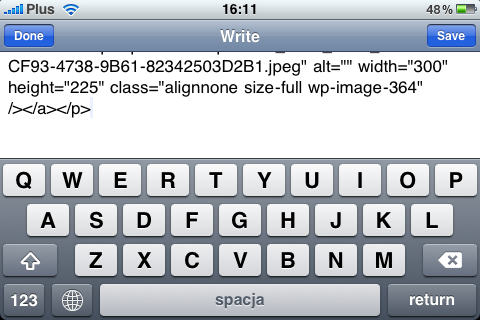
Jak widać na załączonym obrazku – pisanie byłoby co najmniej irytujące gdyby nie tryb poziomy. Polecam go każdemu blogerowi, który ma czas na stukanie w wirtualną klawiaturę, a jest poza komputerem. WordPress sprawdza się w tym celu znakomicie.

Smacznego!

Link: WordPress w AppStore

Snow Leopard – problemy

29 sierpnia 2009 · 17:51

Pomimo, że Apple kontroluje platformę sprzętową na jakiej instalowane są jego systemy operacyjne to już kolejny raz niektórzy użytkownicy mają problemy z tym procesem. Osobiście mnie to nie dziwi – programiści musieli być psychopatami aby pisać takie ilości linijek kodu bez jakichkolwiek błędów. Z drugiej strony, z tego co zaobserwowałem, sam proces instalacji u większości przebiega poprawnie co sugeruje, że nietypowe hacki/mody/programy są istotą błędów w upgrade do Snow Leopard.

Jeśli przed uaktualnieniem chcecie sprawdzić czy wszystkie Wasze aplikacje będą prawidłowo działały to zapraszam tutaj: SnowLeopard.wikidot.com – znajdziecie tam listę najpopularniejszych programów i dodatków do OS X oraz notkę obok z informacją dotyczącą kompatybilności ze Snow Leopard.

Dodatkowo zalecam zrobienie jednej rzeczy przed wykonaniem uaktualnienia – naprawienie uprawnień na dysku! Aby to zrobić należy uruchomić Disk Utility / Narzędzie Dyskowe i zrobić co następuje:

  • z lewej strony wybrać nasz dysk, zazwyczaj Macintosh HD
  • na dole wcisnąć przycisk Repair Disk Permissions / Napraw uprawnienia na dysku
  • po paru minutach uprawnienia zostaną naprawione i dopiero teraz przystąpić do upgrade’u

Problemy z programami

aBlip:

  • program dalej lubi się przywiesić i nie odświeżać nowych blipnięć – tak jak na 10.5.x
  • nie działa podgląd załączonych zdjęć do wiadomości
  • nie działają linki wklejony w blipnięciach – są widoczne, ale po kliknięciu jesteśmy przekierowywani na dziwne i zdecydowanie błędne adresy

Growl:

  • należy wejść do ustawień Growl w Preferencjach Systemowych i go wyłączyć – pozostaje nam czekać na update gdyż powoduje problemy w tle i duże memory leaks

Wacom Intuos4 – driver:

  • niby wszystko działa, ale jeden z instalowanych kextów nie funkcjonuje – nie zauważyłem żadnych konsekwencji tego problem
  • zgłosiłem fakt do Wacoma
  • trochę wtopa, ale działa wszystko dlatego, że ten kext z jakiegoś powodu wyrzuca error przy instalacji drivera Wacoma, ale nie ma nic z nim wspólnego :)

Cisco VPN Client:

Od ^Sergiopl na Blipie dowiedziałem się że miał problemy z VPNem już za czasów upgrade’u do Leopard z Tigera. Tym razem postanowił zrobić czystą instalację. Oto jego słowa:

Więc od początku. Maszyna macbook pro 15.4″ alu 2.4 GHz, santa rosa 2007. Kupiony z Tigerem, niestety dwa tygodnie za wcześnie (przed okresem ochronnym darmowego Leoparda). W dniu premiery Leo kupiłem wersję retail w iSpocie i zrobiłem „nakładkę” na system. (Wcześniej robiąc sobie image dysku na innym komputerze) Aktualizacja poszła, jednak system się wysypywał przy uruchamianiu vpn clienta (kernel panic). Druga próba bez klienta poszła w miarę gładko… do czasu instalacji aktualizacji 10.5.1. Wtedy system zapętlił się i wrzucał mnie do first run. Nie pamiętam co mu wtedy zrobiłem, ale podjąłem decyzję o puszczeniu clean install z zarchiwizowaniem obecnego systemu w podkatalogu. System się zainstalował, zaktualizował i pracował bardzo stabilnie. Dokumenty powyciągałem z zarchiwizowanego katalogu i byłem szczęśliwy. Nawet VPN Client dał się zainstalować, od czasu do czasu wyświetlając tylko błąd o braku dostępności interfejsów IP. Wtedy pomagał restart rozszerzenia (tak jak w tej instrukcji) Niedawno (jeszcze na 10.5) zainstalowałem nowszego klienta 4.9.01.180-universal i w zasadzie problem znikł.

Nauczony tymi doświadczeniami (i trochę doświadczeniem z Windows) Snow Leoparda od razu zainstalowałem na czysty dysk (wymieniłem 160 GB -> 320 GB przy okazji). VPN clienta jeszcze nie zainstalowałem. Póki co próbuję dać szansę klientowi VPN Apple i byłoby wszystko ok, gdyby korzystał z DNSu mojej sieci wewnętrznej (dostaje go przez DHCP ale ignoruje). Tymczasowe rozwiązanie, które stosuję to dwie lokalizacje (automatyczna i dom-vpn). W tej drugiej utworzyłem interfejs VPN, a w interfejsie Airport wpisałem na sztywno jako jedyny DNS firmowy. Wtedy, jak nawiążę połączenie VPN mogę korzystać bez przeszkód z firmowych zasobów z użyciem DNS.

Logitech Control Centre i myszka tej firmy:

Z kolei ^vinci na Blipie raportuje problemy z myszką Logitecha – mianowicie nie działa Expose z nią.

Małe problemy na staryszych Makach u Engadget:

Serwis Engadget.com raportuje, że na ogól nie mieli problemów ze Snow Leopard poza starszym dwuletnim iMakiem, który od nowości nie był przeinstalowywany nowym systemem – problemy rozwiązali w kilka minut, ale radzą użytkownikom którzy już teraz spotykają dziwne zachowania na Leopard do wykonania czystej instalacji.

Installation itself took about 45 minutes on most of the machines we tried, although we did run into some snags once things were complete. We didn’t have any problems with the more pristine MacBook Pros in our fleet, but one of our production machines is a cranky older iMac that’s been in constant use for over two years without a system rebuild, and when it restarted the desktop pictures were all set to the defaults, the System Preferences app wouldn’t launch from the Apple Menu, our MobileMe sync states were a little confused and Spotlight began reindexing all the external drives. Fixing these problems didn’t take much, but if your machine is already acting up don’t expect everything to go perfectly.

Link do artykułu: Engadget Snow Leopard Review

Tematy na forach Apple:

Niejaki Wayne Christian1 ma problemy z zamontowaniem zewnętrzynych dysków USB, które mu prawidłowo funkcjonowały do momentu upgrade’u. Do jego prośby pomocy dołączyło dwóch kolejnych poszkodowanych.

Matsuda86 natomiast narzeka na powolne działanie Expose – podobnie jak ja w poprzednich wpisach. Z odpowiedzi wynika, że nie wszyscy są skazani na ten problem i jedna osoba nawet zaproponowała rozwiązanie, ale nie wiedząc co to jest ani co dokładnie robi nie odważę się tego wypróbować.

jbracoo jest jednym z mniej szczęśliwych użytkowników Snow Leopard gdyż w ogóle nie może się zalogować do własnego komputera poza trybem Safe. O takich przypadach też czytałem w komentarzach pod artykułami na innych stronach, więc też nie wygląda to na odosobniony przypadek, ale też nie dotyczy wielu osób.

Zmiana funkcjonalności w Snow Leopard:

Jedna funkcja, które zmieniła swoje działanie i niezwykle zirytowała Larry McJunkina jest okienko proszące o hasło po wyjściu komputera z uśpienia/uśpienia ekrany/screensavera – teraz wystarczy np. niechcący przesunąć myszką w gorący róg ekranu (funkcja Expose) i nawet to zaledwie ułamku sekundy komputer prosi o podanie hasła. Zapewne ma to związek ze zwiększeniem bezpieczeństwa i sam osobiście na to nie będę narzekał.

Tymczasem odpowiadając na niektóre blipnięcia – jestem bardzo zadowolony z uaktualnienia do Snow Leopard – gdyby jeszcze Expose/Spaces działał płynnie to nie miałbym żadnych zastrzeżeń. Może jak w końcu zdecyduję się na wymianę i montaż większego dysku w moim MBP to to się zmieni … a tymczasem czekam na inne rozwiązania.

PS. Właśnie zauważyłem na Blipie, że ^wieslaw raportuje problemy z drukarką – nie sprecyzował jaką – która mu przestała działać po upgrade.

Snow Leopard – nowości i ciekawostki cz. II

29 sierpnia 2009 · 13:14

Wczorajszy wieczór oraz dzisiejszy poranek zaowocował kilkoma odkryciami, które zapewne większość i tak już zna patrząc na moją historię w poprzednim wpisie, ale może znajdzie się ktoś komu ta nowa funkcjonalność się przyda.

Podgląd w Finderze:

SL - finder previewWybierając w Finderze opcję widoku w postaci ikon (skrót ⌘+1) lub w trybie Cover Flow (⌘+4) ukazuje się jego nowa funkcjonalność. Możemy teraz podglądać filmy oraz PDFy bez konieczności odpalania Quicklook czy też wbudowanych aplikacji Preview/QuickTime X (zależnie od typu pliku). Osobiście nie jest mi ta nowa funkcja potrzebna, tym bardziej że na codzień korzystam z innego widoku plików i nie za bardzo będzie chciało mi się przełączać tryby widoku – wciśnięcie spacji aby uruchomić Quicklook jest wystarczająco szybkie i wygodne.

Kosz na śmieci rodem z Windows:

SL - trash put backMożliwość przywracania skasowanego pliku do oryginalnej lokalizacji jest dostępna w Windows od … niepamiętnych czasów. Apple potrzebował troszkę więcej czasu, aby tą możliwość dodać ale przynajmniej jest i działa. Wystarczy na plik w koszu kliknąć prawym przyciskiem (lub lewym z przytrzymanym CTRL) i wybrać opcję Put Back. Voila!

32/64 bity:

SL - 64-32 bit apps

Wczoraj przebąkiwałem coś w screencaście o tym, że nie wiem jak sprawdzić czy dana aplikacja uruchomiona jest w 32 czy 64 bitach. Otóż wystarczy uruchomic Activity Monitor / Monitor aktywności i na liście otwartych procesów jak na dłoni widać wszystkie interesujące nas informacje.

Data na górnym pasku:

SL - data w paskuTeraz oprócz godziny można również na górnym pasku wyświetlić dzisiejszą datę – wystarczy wejść w Preferencje Systemowe / Data i czas i zaznaczyć opcję Show date / Pokaż datę. Jeśli w Docku macie już ikonkę iCal to uważam to za zbędną funkcję gdyż tam można podejrzeć jaki dzień dzisiaj mamy, jednak może przyda się to tym, którzy korzystają tylko z narzędzi Google czy innych.

Screencast:

SL - minimize to app in dockW poniższym screencaście pokażę jak można w nowy sposób minimalizować okna pod ikonę aplikacji na Docku zamiast obok Stacks przy koszu na śmieci. Aby jednak tą funkcję aktywować, należy wejść do Preferencji Systemowych do ustawień Docka i zaznaczyć opcję Minimize windows into application icon / Minimalizuj okna do ikony programu.

Po zminimalizowaniu danego okna, kliknięcie na ikonę tego programu w Docku spowoduje jego przywrócenie – ale tylko jednego. Jest to o tyle istotne, że w filmiku zmniejszyłem trzy okna Safari i otworzyło się tylko jedno – aby przywrócić resztę wystarczy przytrzymać myszkę na ikonie i Expose wyświetli nam listę wszystkich otworzonych okien.

Snow Leopard – nowości i ciekawostki [screencast]

28 sierpnia 2009 · 19:39

Na początek chciałbym potwierdzić, że Snow Leopard „półkowy” to kompilacja oznaczona numerem 10A432, czyli ostatnia wersja rozesłana do deweloperów oznaczona symbolem GM.

A teraz do sedna – już zdążyłem chwilę pobawić się nowym systemem i wrażenia mam ogólnie pozytywne … Tak jak pisze Bartek na Fotogenii – nie jest to upgrade, który powala na kolana. Nie należy spodziewać się niewiadomo czego … jednak zmiany idą w kierunku odpowiadającemu mi. Są delikatne, ulepszają najważniejsze rzeczy, a przy okazji znalazłem kilka ciekawostek które chyba są całkiem nowe, albo po prostu przegapiłem je w Leopardzie.

Po instalacji:

Po zakończonym procesie instalacji prowizorycznie jeszcze raz zrestartowałem komputer – nie korzystałem ze stopera (przy okazji to zrobię), ale subiektywnie system wstał szybciej. Leopard wraz z aBlip, Skype, WD Drive Manager, Tweetie, KeyRemap4Mac oraz paroma innymi pierdołami wstawał mi ok. 60 sekund. Wyłączenie samego aBlipa i Skype’a skracały ten czas do 35-40 sekund. Teraz miałem wrażenie, że z całym majdanem była znacznie szybciej …

Przy okazji sprawdziłem ile mam wolnego miejsca – uwaga nie połamcie krzeseł spadając, bo to już moje kolejne nadające się na śmietnik – odzyskałem ciut ponad 13GB!!!

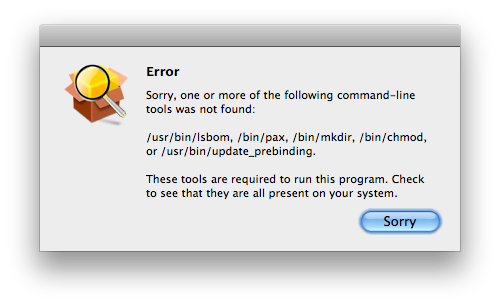
SL - Wacom Tablet driver install errorPo zakończeniu upgrade’u niestety sprawdziłem wersję drivera dla mojego Wacoma Intuos4 – okazało się, że w międzyczasie pojawiła się nowsza wersja, więc postanowiłem go uaktualnić. Dodam, że tablet działał prawidłowo … i tak oto podczas instalacji, które zakończyła się poprawnie dostałem powyższy komunikat, a tablet jak działa tak działa nadal. Cóż – jeśli ktoś wie co z tym fantem zrobić i jak odinstalować driver to zapraszam do komentarzy.

Okazało się, że to nie driver od Wacoma rzucał ten błąd – wynika on z zupełnie czegoś innego. Chodzi o dongle z którego korzystałem do autoryzacji służbowej aplikacji.

Aplikacje:

Następnie zacząłem sprawdzać po kolei jakie aplikacje działają, a jakie nie. Posłuszeństwa odmówił Pacifist niestety, więc wylądował w koszu.

Pacifist error

Wszystko inne co posiadam wymagało uaktualnienia do najnowszych wersji, gdzie Cyberduck niestety jest w wersji beta – najważniejsze, że jeszcze nie zauważyłem żadnych problemów. GPSBabel+ z którego korzystam do konwertowania plików z DataLoggera do formatu .GPX wymaga Rosetty do prawidłowego funkcjonowania, a ta ostatnia nie jest defaultowo instalowana wraz z systemem, żeby nie zajmować niepotrzebnie miejsca na HDD. Nie chcę też jej instalować tylko dla jednej aplikacji, tak więc rozpoczynam poszukiwania innych rozwiązań, które niewątpliwie istnieją.

Trackpad:

SL - trackpad

Od momentu kiedy pojawiły się gesty czteropalcowe oraz hack uruchmiający je na staryszych MBP to przy każdym upgrade (10.5.6 -> 10.5.7 -> 10.5.8) musiałem przeprowadzać operację od nowa. Było to dla mnie na tyle uciążliwe, że przy 10.5.8 już sobie dałem spokój w oczekiwaniu na Snow Leopard – i słusznie zrobiłem, ponieważ wszystkie gesty są teraz dostępne dla mojego MacBookPro4.1. Hurrah! Pomimo, że Apple ma irytującą tendecję do nie wyposażania starszych produktów w bajery z nowszych pomimo technicznych możliwości to tym razem zasłużyli u mnie na buziaka (żeńska część Apple przynajmniej). W końcu! Brawo!

Desktop:

SL - desktop icons

Przy okazji znalazłem ciekawą nowość w Snow Leopard – przynajmniej taką mam nadzieję. Jeśli była w Leopard to nie śmiejcie się za bardzo i wybaczcie moją ślepotę … Mianowicie klikając prawym przyciskiem na pulpit, po wybraniu opcji Show View Options / Pokaż opcje widoku (?) możemy włączyć dodatkowe informacje przy ikonach rezydujących na naszym pulpicie – osobiście trzymam tam tylko dyski oraz ewentualne screenshoty podczas tworzenia wpisów na blog. Informacje o rozmiarze zdjęcia czy ilości wolnego miejsca na HDD bardzo mi pomogą i zaoszczędzą uruchamianie Dashboard do podglądu stanu wolnego miejsca w iStat Pro widget oraz korzystania ze skrótu ⌘+i do wyświetlenia informacji o pliku. Dla estetów jak ja troszkę będzie przeszkadzał większy bałagan, ale może z czasem przyzwyczaję się …

Expose, Dock, Stacks, itp:

SL - Expose

Expose zyskał unowocześnią funkcjonalność i lekko został zmieniony jego wygląd – okna teraz po wciśnięciu F3 pojawiają się równo rozłożone na ekranie jak widać na powyższym obrazku. Nie wiem czy jestem do tego przykonany, tym bardziej że teraz nie widać szczegółów w oknach np. Safari czy Firefox. Na szczęście jest na to metoda – wystarczy podświetlić interesujące nas okno i klepnąć na klawiaturze Spację celem powiększenia interesującego nas okna.

SL - desktop options

Znalazłem również automatyczne ustawianie ikon na pulpicie – nie zauważyłem tego w 10.5.x i ciągle korzystałem z opcji Clean Up pod prawym przyciskiem myszy. Po włączeniu opcji Snap to grid ikony same ustawiają się na pulpicie we właściwe miejsca z ładną animacją. Mniam same pyszności!

SL - Dock Expose Options

Dodatkowo, jeśli chcemy za pomocą myszki wyświetlić wszystkie otwarte okna jednej wybranej aplikacji to należy przytrzymać lewym przyciskiem myszki na ikonie programu w Docku. Kolorystyka również ulegał przemianom i teraz mi znacznie bardziej odpowiada.

Podsumowanie:

Jest dobrze, wg. mnie warto zrobić ugprade pomimo delikatnych zmian – oczywiście pod warunkiem, że macie kompatybilne aplikacje – inaczej trzeba poczekać na uaktualnienia.

Jeszcze raz zalecam zrobienie sobie obrazu dysku, aby móc wrócić szybko do gotowego systemu w przypadku jakichkolwiek niepowodzeń. Jak zrobicie to prawdopodobnie nie będzie potrzebny, ale jeśli nie to szybko okaże się że był niezbędny – prawo Murphiego nie kłamie! :o)

Aby nie było zbyt różowe to dodam, że bardzo niepodoba mi się płynność animacji przy przełączaniu pulpitów w Spaces – w 10.5.x było płynnie, a teraz szarpie – wygląda to brzydko, a jako że często przełączam się między czterema Spaces to jest to niezwykle denerwujące i psuje mi ogólnie pozytywne wrażenie.

Update:

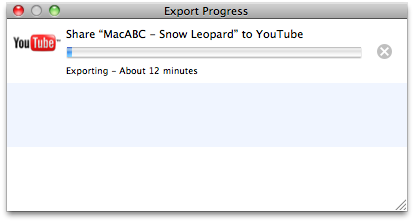
QuickTimeX - YouTube upload

Właśnie uploaduje screencast na YouTube za pomocą QuickTime X – znacznie wygodniejsze niż logowanie się na sam YT. Lubimy takie ułatwienia!

Co nie działa:

Nie działa prawidłowo aBlip, ale przynajmniej uruchamia się – można czytać i pisać, ale klikanie w linki powoduje, że Safari próbuje dobrać się do adresu w stylu http://xn--l,ml%20%00%00%00pf-5la7f90bacaaba3ev5keae610mcy6ofabf5ngi382n/. Dodatkowo nieprawidłowo jest pokazywane w Expose (widoczne na powyższych screenshotach). Aha – nie można również podglądać wklejonych zdjęć. Poza tym nie widziałem, żeby były inne problemy.

Zalecam wyłączenie lub odinstalowanie Growl – konsola pokazuje że powoduje duże przecieki pamięci. Aby to zrobić ręcznie należy odznaczyć w Preferencjach Systemowych w Growlu „Start at login”, a następnie kliknąć w Stop Growl. Potem ew. można kliknąć prawym przyciskiem w preferencjach na Growl aby go skasować całkowicie.

Screencast:

PS. Sorry za yyyy oraz wycinki pod koniec, ale bredziłem jak pijany. (-:

Snow Leopard – instalacja [update]

28 sierpnia 2009 · 18:18

W dniu dzisiejszym odebrałem płytkę ze Snow Leopard, czyli Mac OS X 10.6, z iSpotu w Galerii Mokotów. Kopii leżało jeszcze sporo, ale kolejka za mną również była imponująca.

Po powrocie rozpocząłem od zrobienia obrazu istniejącej instalacji systemu, aby w razie czego móc szybko powrócić do Leoparda. Popełniłem ten czyn pomimo posiadania backupu z Time Machine na Time Capsule, gdyż ten sposób zapewnia szybki powrót do systemu identycznego jak przed instalacją i tym samym wszystkim polecam zrobienie tego samego – w razie jakichkolwiek problemów można błyskawicznie odtworzyć system z obrazu.

Mac OS X Snow Leopard 01Jako, że komputer mam nieobecny przy okazji postanowiłem przetestować aplikację WordPress dla iPhone. Postaram się finalnie na komputerze dodać już tylko screenshoty i opublikować wpis.

Mac OS X Snow Leopard 02Instalację Snow Leopard zacząłem od włożenia płyty do komputera. Po zamontowaniu jej pojawiło się okienko z zachęcającą ikonką Install Mac OS X Snow Leopard. Instalator zaraz po rozpoczęciu procesu aktualizacji istniejącego systemu zapowiedział ze pozostało 45 minut do końca. Jednak już po dwóch minutach czas ten wydłużył się do 61 minut.

Mac OS X Snow Leopard 03Mniej więcej w połowie procesu komputer sam się zrestartował i bez mojej ingerencji zaczął kontynuować instalację. Na ten moment pozostały jeszcze dwie minuty do końca i zaczynam obawiać się czy wszystkie programy bedą mi prawidłowo działały po zakończeniu.

Komputer zrestartował się i myśle że już za moment nastąpi chwila prawdy. Przy okazji dodam, że sama procedura upgrade’u jest banalna i nawet zupełny laik powinień sobie poradzić.

Przed momentem pojawiło się okno logowania po restarcie. Podałem hasło i w chwili obecnej mam czarny ekran wraz z kręcącą się piłeczką plażową.

Zniknęła i pojawił się kursor wraz z muzyczką odtwarzaną z płyty jednak dalej mam czarne tło… które okazało się po prostu screensaverem – po dotknięciu myszki natychmiast pojawiło się okienko do podania hasła do odblokowania ekranu … ech … nie śmiać się!!!

Ciąg dalszy po testach …

Potwierdzenie że to Snow Leopard:

Mac OS 10.6 About

Update:

Dla tych, którzy chcą zrobić czystą instalację Snow Leopard – oto przepis:

  • Po zrobieniu backupu swoich danych (musimy sformatować dysk przed tą operacją) restartujemy komputer z włożoną płytą Snow Leopard lub innego OS X
  • Podczas uruchamiania się komputera trzymamy wciśnięty przycisk „C”
  • Po pojawieniu się installera klikamy Next / Dalej aby pojawił się na górze pasek z napisem Utilities / Narzędzia
  • Z menu wybieramy Disk Utility / Narzędzia Dyskowe
  • Formatujemy dysk za pomocą opcji Erase (Wyczyść?)
  • Restartujemy ponownie komputer z płytą Snow Leopard trzymając „C” i możemy rozpocząć instalację od nowa systemu

Powższe informacje są podane z grubsza – sam nie przeprowadzałem tej operacji i nie ponoszę odpowiedzialności jak coś sknocicie. ;-)

S jak Super – podsumowanie

26 sierpnia 2009 · 19:40

Urlop już niestety minął – dwa wspaniałe tygodnie na gorącej wyspie wśród greckiej kuchni na szczęście skończyły się utrzymaniem wagi, czego zupełnie się nie spodziewałem. Widocznie nadmiar ruchu spowodował, że feta pochłaniana szybciej niż ją kelnerzy przynosili nie odłożyła mi się nową fałdką na brzuchu … Ale wyjazd przede wszystkim pokazał jak sprawuje się nowy 3GS w warunkach cięższych (wszystkie poniższe zdjęcia są prosto z 3GSa) …

IMG_0130

Na początek chciałbym wnioskować o unormowanie paru spraw przez KE – mianowicie stawka za roaming danych dla użytkowników iPhone, czyli 50KB za 1PLN. Toż to jakaś farsa! Zupełnie jakbym bochenki chleba bezdomnym sprzedawał po 10 zeta, czyli tyle co cztery wina ze stopo-winiarni. Ograniczając się bardzo mocno udało mi się tylko dobić do 300PLN netto … pewnie głównie przez mapy. ;-)

IMG_0144

Warto było – kompas jak i mapy były niezwykle przydatne. Wyobraźcie sobie pomykanie skuterem po labiryncie niczym Harry Potter, z tą różnicą że zza zakrętu może wyłonić się ogromny aaaaautobus zamiast czarnoksiężnika – na drodze szerokości mojego łóżka. Funkcja kompasu podczas śledzenia swojej pozycji na mapie jest idealna, tym bardziej że drogi wiją się takimi zakosami, że prowadzenie wojny jest niemożliwe*. Niestety powinienem był przed wyjazdem poprzeglądać rejony hotelu i wyspy, aby zostały w cache – napewno miałbym parę ekstra złotych w kieszeni. Sam kompass również był bardzo przydatny …

IMG_0189

Wolne i leniwe chwile spędzałem na graniu w różne mocno prądożerne gry oraz na słuchaniu muzyki. O ile to drugie nie zmieniło się od czasów mojego korzystania z modelu 2G, to pozycje takie jak iDig It czy Secret of the Monkey Island potrafią opróżnić baterię szybciej niż skacowany piwo o poranku. Na szczęście nie było potrzeby doładowywania baterii – wystarczała do późnego wieczora (zostawało ok. 10%). Podczas normalnego korzystania z telefonu, bez takiej ilości grania (jak np. dzisiaj – rozmowy, WiFi, Safari, itp.) na chwilę obecnę mam jeszcze 48% pojemności – znacznie lepiej niż na 2G. Dodatkowo widać, że bateria wbrew moim poprzednim obawom zaczęła się sprawniej zachowywać.

IMG_0170

Wbudowany aparat jest znacznie lepszy od tego montowanego w poprzednikach. Może nie jest to różnica jak pomiędzy DVD a Blu-Ray, ale przynajmniej jak między Maluchem, a VW Polo (lekko draśniętym). Szczegóły są znacznie wyraźniejsze, kolory lepiej odwzorowane, a możliwość ustawienia punktu łapania ostrości i ekspozycji powodują, że w końcu można z niego korzystać do zapamiętywania chwil gdy nie mamy przy sobie prawdziwego aparatu. Funkcja video też spełniła swoje zadanie – takiego ptasiego hałasu swoją lustrzanką napewno nie uchwyciłbym (video poniżej). Funkcja makro również zdaje egzamin – wiem wiem – będzie się nadawało tylko i wyłącznie do pokazania znajomym czy rodzinie, ale przynajmniej będzie. iPhone 2G to przy pięciu metrach robił rozmyte zdjęcia … Aha dodam tylko, że punkt ostrości jest za tym dziwnym stworzeniem dlatego, że ręką mi się trzęsła po paru drinkach …

IMG_0127

Zapraszam jeszcze do obejrzenia krótkiego filmiku ze zlotu ptaków wróblopodobnych na pobliskim drzewie – nie wiem o co było tyle hałasu, ale widocznie było to coś bardzo istotnego w ich małym świecie.

Pozostaje mi już tylko przyznać modelu 3GS sześć gwiazdek w skali od 1 do 5 – gdyby miał jeszcze możliwość wyłączenia 3G dla rozmów, ale pozostawienia go dla danych to dostałby siedem. Polecam wszystkim niezdecydowanym – jeśli macie mamonę, chrapkę, czy też głupi powód na to cacuszko to nie wahajcie się – warty ceny.

* Fizyk z liceum kazał nam mówić prof. od PO, że należy uciekać zakosami przed strzałami co go niezwykle irytowało.

Update:

Pragnę jeszcze dodać, że ekran znacznie lepiej toleruje odciski paluchów – owszem są obecne, ale jest ich mniej i sam ekran wydaje się być bardziej matowy i kontrastowy przez co nie są tak bardzo widoczne. Subiektywnie wydają się też łatwiejsze w czyszczeniu …

Konkurs mSmokeCounter

26 sierpnia 2009 · 11:35

W konkursie dot. mojej aplikacji mSmokeCounter na iPhone rozlosuję 3 darmowe kody (do wykorzystania w AppStore US). Aby wziąć udział wystarczy Blipnąć następujący tekst:

Biorę udział w konkursie #mSmokeCounter od ^moridin http://rdir.pl/tg0i

Konkurs trwa do najbliższego piątku, tj. 28/08/2009. Nie wymagam śledzenia mnie na BLIPie, ale byłoby to miłe. :)

Powodzenia!

Link do AppStore: mSmokeCounter

Wygrani:

  • abenedykt
  • metoo
  • ithom

Gratulacje!

Ilość kontra jakość

25 sierpnia 2009 · 17:49

Będąc na urlopie miałem do dyspozycji dwa bardzo ciekawe zestawy aparatów i szkieł do nich. Z jednej strony był Canon 50D wraz z kompletem f/2.8 L, czyli 16-35, 24-70 oraz 70-200 IS. Konkurentem został Nikon D700 ze znacznie szerszym polem popisu – 14-24 f/2.8G oraz 24-70 f/2.8G. Przypominam tylko, że tylko ten drugi ma matrycę pełnoklatkową o rozdzielczości niecałych 13MP, Canon natomiast został wyposażony w 15MP – jako, że ta ilość pikseli musi pomieścić się na matrycy APS-C to siłą rzeczy same piksele muszą być znacznie mniejsze i tym samym powinny dawać bardziej zaszumiony obraz. Ale skończmy z technicznymi zawiłościami – pytanie, które sobie postawiłem przed testami brzmiało: Który system bardziej pasuje do mojego stylu?

blog_IMG_2231

Canonem fotografuje na codzień (na cotydzień?) i to od wielu wielu lat po przesiadce z Olympusa – decyzja wtedy była bardzo prosta: D60/10D nie miały w zasadzie konkurencji, a na 1Ds nie było mnie stać. Przez te wszystkie lata intefejs obsługi aparatu przypadł mi do gustu i jestem do niego przyzwyczajony. Fakt, że UI Nikona nie jest specjalnie trudny do nauczenia się, jednak sam system menu jest dużo mniej czytelny. Samo wzięcie aparatu do ręki też nie ułatwia nam życia – Nikon ma wszystko odwrotnie względem Canona. Od kierunku przykręcania obiektywów, poprzez pierścień zoom a skończywszy na kółkach pod palcami. Ale na koniec dnia liczy się przecież produkt końcowy – efekt, zdjęcie, jego jakość.

Do dnia dzisiejszego nie mogę zdecydować się, które zdjęcia mi bardziej odpowiadają – z jednej strony D700 oferuje niższe szumy, znacznie solidniejsze body (oraz duużo cięższe), a z drugiej Canon zaczyna pracować od ISO100, pozwala na większe cropowanie, gdy zabraknie nam milimetrów przy np. teleobiektywie. Ich plastyka jest również odmienna, jak i obróbka plików RAW w PS czy LR.

Myślę, że na koniec dnia idealnym zestawem są oba korpusy – Nikon z 14-24, a Canon z teleobiektywem. Co do samych zdjęć – jeszcze nie mam ostatecznego zdania w tej kwestii. Nikon przy długich czasach straszliwie szumi przy ISO200, Canon natomiast nawet przy ISO100 (na zdjęciach jak te powższe) ma ziarno w cieniach – ładne monochromatyczne, ale niestety odrzucane przez serwisy zajmujące się stock photography. Sprzętowa redukcja szumów w D700 (której nie da się wyłączyć i manipuluje RAW) tutaj pomaga. Na odbitkach zapewne nikt nie będzie w stanie odróżnić jednego od drugiego …

Mam tylko nadzieję, że wojna megapikselowa w końcu dobiega końca – szczególnie że Canon w końcu wypuścił model G11 z mniejszą ilością MP od poprzednika G10 …

iPhone: Wstrząśnij, nie mieszaj

25 sierpnia 2009 · 12:41

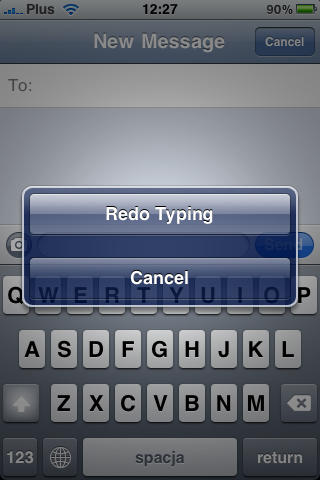
Nie wiem czy wszyscy o tym wiedzą, ale wstrząsanie naszymi telefonami ma nie tylko na celu wybranie losowego utworu w iPodzie. Służy również do znanego wszystkim z wszelkich komputerów od niepamiętnych czasów funkcji Undo/Redo.

IMG_0227

Gdziekolwiek będziecie pisać, jeśli chcecie to cofnąć to wystarczy potrząsnąć telefonem. Pojawi się wtedy menu z opcją anulowania tej możliwości (np. w przypadku gdy jedziecie samochodem po naszych drogach – jako pasażer oczywiście) lub możecie wybrać Undo.

IMG_0228

Aby przywrócić wcześniej wpisany tekst wystarczy powtórzyć operację znaną nam z parkietów tanecznych …

IMG_0229

Tylko nie upuśćcie iPhone’a!!!

OS X: Ukrywanie plików – part 3

20 sierpnia 2009 · 16:18

Istnieje trzecia metoda ukrywanie plików lub folderów na naszym Maku – pierwszą i drugą znajdziecie na dole tego postu. Polega ona na ręcznej zmianie atrybutów pliku, aby uczynić go ukrytym, ale tylko w Finderze.

Otwieramy Terminal i w nim wpisujemy następującą komendę:

Przypominam – po wpisaniu powyższej komendy plik/folder będzie nadal widoczny w Terminalu! Zniknie tylko i wyłącznie w Finderze. Można go oczywiście podejrzeć korzystając z komendy ls na linii poleceń.

Aby przywrócić go należy zastąpić V literką v:

PS. Pozdrawiam po urlopie. ;o)

S jak Super – porównanie video

3 sierpnia 2009 · 18:01

Niestety czasu mam mało, ale udało mi się dzisiaj wcisnąć trochę czasu dla zrobienia porównania między iPhone 2G oraz 3GS – jako, że na YouTube jest już tego mnóstwo postanowiłem pokazać subtelną różnicę w podstawowych aplikacjach dostarczonych razem z telefonem – tj. kalkulator, Safari, itp.

Oba telefony są podłączone do mojego domowego WiFi (TimeCapsule + łącze 4Mb/s), model starszy ma OS 3.0, a 3GSa upgrade’owałem do 3.0.1.

Update:

iPhone 2G został całkowicie wyczyszczony przed testem tak na marginesie – przygotowania do pozbycia się go.

Miłego oglądania!

S jak Super – pierwsze wrażenia cz. II

1 sierpnia 2009 · 17:34

Spędziłem dzisiaj dzień w miarę tradycyjnie jak dla mnie, no może ciut więcej rano korzystałem z iPhone, ale generalnie bez nadmiaru czy fanaberii … Wrażenia zacznę od zużywania się baterii.

Bateria

Wszystko zaczęło się od późnej pobudki o 9:30, śniadanka, pogrania troszkę na telefonie podczas dymiącej przerwy na balkonie, zrobienia dwóch czy trzech zdjęć na próbę i poczytania Onetu przez WiFi. Następnie była wycieczka pod Warszawę – dwukrotnie korzystałem z GPSa w nieznajomych terenach, dodanie nowego kontaktu oraz na koniec zrobiłem kilka zdjęć i wysłałem dwa z nich emailem. Pół godzinki później zjawiłem się w japońskiej knajpie na przepyszne sushi, gdzie dosłałem już w spokoju kolejne trzy zdjęcia, sprawdziłem co obecnie grają w kinie za pomocą odpowiedniej aplikacji, ponownie doczytałem wiadomości dnia (po 3G) oraz przeprowadziłem dwie rozmowy telefoniczne. Na deser poszło kilka SMSów. Około godziny później wyjąłem iPhone z kieszeni celem zainstalowania aplikacji EveryTrail (do zapisywania przebytych tras za pomocą GPS – współpracuje z serwisem EveryTrail.com) i przeglądnięcia zdjęć które wcześniej uwieczniłem. Po kolejnej godzinie piszę ten tekst i zaczyna mnie martwić naładowanie baterii na poziomie 25% … temat zdecydowanie do zbadania.

Dodam tylko, że telefon po rozpakowaniu został rozładowany całkowicie i przez ostatnią noc naładowany po raz pierwszy. Podświetlenie mam ustawione na 50% i tryb auto, WiFi i 3G włączone, Bluetooth nie …

Ergonomia

Śmiem twierdzić, że wygodniej leży w ręcę od modelu 2G – wyprofilowana tylna ścianka oraz jej materiał lepiej układają się i kleją do palców. Użytkowanie poza tym dokładnie takie same – no może poza jego prędkością.

Wrażenia

Kilka dni temu pisałem o za i przeciw upgrade’owania z 2G/3G do 3GS. Dzisiaj zmieniłem zdanie – tak po prawdzie to po godzinie od uruchomienia go wczoraj, ale nie chcę sprawiać wrażenia zawadiaki, napaleńca czy też fanboya – zmieniłem je ponieważ telefon powala na łopatki sprawnością obsługi i prędkością działania. Wszystko jest natychmiastowe, nie ma żadnych czknięć podczas uruchamiania czegokolwiek – po liczby i cyferki odeślę Was do artykułu na Apple Blog, gdzie wyszczególniono dane techniczne i testy prędkościowe.

Taki powinień być iPhone od samego początku – pokazujący filozofię Apple, ułatwiający życie swoją intuicyjnością i prędkością, a nie irytując nas przestojami. Polecam go wszystkim niezależnie czy macie 2G czy 3G, pomimo potencjalnie bezsensownego upgrade’u, jest to co tygryski lubią najbardziej.

W następnym i prawdopodobnie ostatnim wpisie na ten temat postaram się umieścić film pokazujący rzeczywiste działanie modelu 2G obok 3GS w codziennych czynnościach … taki mały screencast może nawet z tego wyjdzie.

A tymczasem idę śledzić zużycie baterii …

Update:

Filmik nakręcony wczoraj podczas wracania do domu – tylko proszę bez komentarzy dot. mojej jazdy. ;-)

S jak Super – pierwsze wrażenia cz. I

1 sierpnia 2009 · 10:44

Nie wytrzymałem wczoraj presji i zdecydowałem się na upgrade do modelu 3GS. Pod koniec dokonywania transakcji dowiedziałem się, że telefon posiada simlock, ale wystarczy podejść do punktu Ery (obok), wręczyć fakturę zakupu i poprosić o zdjęcie simlocka. Osoba powinna do nas wziąć fakturę, wklepać coś szybko w komputer, oddać ją i powiedzieć Już. Teraz już tylko (ponoć) wystarczy aktywacja w iTunes, aby cieszyć się całkowitą wolnością.

Jak zostałem poinstruowany tak zrobiłem – udałem się do pani w Erze i przekazałem jej niezbędny dokument, a ona jakby nigdy nic coś szybko wklepała w komputer, oddała mi go i powiedziała Już! Zmowa? Kurs aktorski? Bryki z instrukcją? Cholera wie, ale przynajmniej uśmiałem się …

W domu przystąpiłem do podłączenia telefonu do iTunes i zobaczyłem ekran powitalny z prośbą o zarejestrowanie telefonu do konkretnego konta w iTS – wie ktoś o co chodzi? A jak mam dwa konta? W każdym razie kliknąłem w Register Later i po chwili już moje ustawienia, muzyka oraz aplikacje synchronizowały się z nową zabawką.

Męczyłem 3GSa do późnych godzin wieczornych i powiem tak – jest szybki … cholernie szybki! Nie ma żadnych zawahań, przestojów, otwieranie kontaktów nie powoduje tego półsekundowego zastanowienia się. Błyskawica. Zupełnie jak mój 2G przy wersji 1.1.4. ;-)

Bardziej szczegółowe wrażenia jak tylko ochłonę …

Gdzie mieszka internet?

30 lipca 2009 · 23:19

Pamiętam jeszcze czasy moich pierwszych kroków w internecie na Polibudzie – mieć go w domu 15 lat temu to było coś! Niestety prędkość modemów i wspaniałe łącza TP powodowały, że łączenie się za ich pomocą było skazane na wysokie rachunki i często zrywane połączenia …

MUD

W tamtych czasach gry internetowe praktycznie nie istniały, poza MUDami (Multi User Dungeon) w które z uwielbieniem grałem jak i programowałem. Była to nie tylko świetna zabawa, ale również dobra praktyka języka C (a dokładnie to jego odmiany – LPC – skrót od Lars Pensjo C). Dla ludzi lubiących fantastykę, a w szczególności światy Tolkiena i pokrewnych, była to okazja do zanurzenia się w tekstowym świecie wyobraźni oraz prawdziwego role playing (wczuwania się w rolę). Może i to było geekowate, ale dawało ogromne pole manewru wyobraźni ponieważ gracze widzieli jedynie opisy otaczającego ich świata.

World of Warcraft

Naturalnym była ewolucja MUDów do młodego gatunku jakim jest MMORPG (Massively Multiplayer Online Role Playing Game), a jego czołowym przedstawicielem zapewne na jeszcze długi okres pozostanie World of Warcraft – jedna z najwspanialszych i uzależniejących gier jaką w życiu grałem. Nigdy nie sądziłem, że mógłbym spędzać więcej czasu w wirtualnym świecie niż w rzeczywistym. Oczywiście każdy ma swojego WoW – niektórzy nie potrafią oderwać się od GaduGadu, inni BLIPują calutki dzień, a jeszcze inni spędzają go na wszelkiej maści forach internetowych.

Ludzie są dzisiaj uzależnieni od internetu. Kropka. Podczas awarii dostawców nasze komputery nagle stają się bezużyteczne, nie mamy kontaktu ze znajomymi, nie możemy dodać kolejnych zdjęć do Naszej Klasy, przeczytać emaili, wiadomości ze świata – katastrofa. Ba – nie mogę nawet popełnić wpisu bezpośrednio na blogu ponieważ rezyduje on na serwerze do którego nie mam dostępu, a iPhone staje się zwykłym telefonem gdyż większość aplikacji polega na jakimkolwiek dostępie do sieci – nawet niektóre gry liczą czas jaki upłynął od ostatniej naszej sesji na podstawie zegara, który znajduje się w odległym kraju (Mafia Wars).

Jeśli do tego wszystkiego dodamy Cloud Computing to dochodzimy do potencjalnie ogromnych problemów – szczególnie w przypadku firm, których pracownicy nagle nie mają dostępu do swoich kontaktów, emaili – tragedia. Sam przyznaję się bez bicia – gdy dostawca ma problemy to zazwyczaj komputer leży nieużywany …

Dlatego polecam wszystkim obejrzenie jedenego specyficznego odcinka SouthPark, który idealnie obrazuje problem. Polecam go nawet jeśli słabo lub w ogóle nie znacie angielskiego …

Link: SouthPark – Overlogging

Miłego oglądania!

Apple i Western Digital

28 lipca 2009 · 18:37

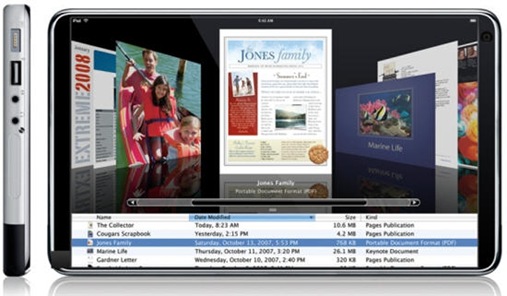
Tajwański Apple Daily twierdzi, że tablet spod znaku Apple może pojawić się znacznie wcześniej niż wcześniej podejrzewano, nawet we wrześniu bieżącego roku. Wspominają ponadto, że ekrany pochodzą od Winteka a baterie od Dynapack – składany ma być w Hon Hai Precision Industry znany na świecie jako Foxconn.

Oczywiście nie mam najmniejszego pojęcia jak wiarygodna może być wyżej wymieniona redakcja gazety w Tajwanie, ale nie ukrywam że tableto-netbook markowany przez Apple jest wysoko na liście moich zakupów … czekałbym z zapartym tchem, ale ciężko się wtedy oddycha. Firma z Cupertino ma jednak pełne ręce roboty z przentacją nowego systemu OS X Snow Leopard na wrzesień tak więc osobiście nie wierzę w prezentację kolejnego produktu … Mam tylko nadzieję, że nie nazwą go iTablet …

WDC MyPassport 1TB

Tymczasem Western Digital zaprezentował pierwsze na świecie dyski twarde o pojemności 750GB oraz potężny 1TB. Są dostępne również w zewnętrzynych obudowach w serii MyPassport Essential Special Edition. Same dyski niestety nie są standardowej wysokości 9.5mm tylko nieco wyższe i mierzą 12.5mm, więc zanim zaczniecie planowanie wymiany w Waszych laptopach upewnijcie się, że się zmieszczą. MyPassport Essential charakteryzują się łączem USB w odróżnieniu od serii MyPassport Studio, które są przeznaczone do Maków i mają dodatkowo FireWire 400 w starszej wersji, a wraz z pojawieniem się nowych MacBooków, wyposażane są dodatkowo w złącze FireWire 800.

Sam posiadam dwa zewnętrzne dyski od WDC – modele MyPassport Studio 320GB z FW400 oraz nowy Studio 500GB z szybszym FW800 (USB też jest oczywiśćie). Zaletą jest niewątpliwie fakt, że dyski nie wymagają zasilania z gniazdka, więc mam dostęp do danych nawet jak pracuję na samej baterii. Design też powinień trafić w gusta Mac-userów – srebrny kolor idealnie pasuje do wszelkich aluminiowych komputerów. Gorąco je polecam – przynajmniej dopóty dopóki mnie nie zawiodą.

(o:

Kilka godzin z MacBookiem Pro 13″

27 lipca 2009 · 22:12

W weekend miałem przyjemność dowiedzieć się, że kolega który popełnił EeePC w rozmiarze 10″ postanowił wyposażyć się jednak w MacBook Pro 13″. Podwójnie wydane pieniądze? Niestety jego kochane dziecko wylało sok na netbooka ku wielkiemu zaskoczeniu rodziców i komputer wylądował w serwisie. Zbliżający się wyjazd wakacyjny pod znakiem Nikona oraz małej pojemności kart CF wymusił (czyt. dał powód) kupić nową zabawkę … Kolega czym prędzej znalazł pretekst (zmiana otoczenia dla dziecka), aby pojawić się u mnie celem krótkiego kursu obsługi Maków. Po wyjęciu z torby, oczom moim ukazał się nowy MBP 13″ w wersji z procesorem 2.26GHz oraz dyskiem 160-gigowym.

Kolegi oczy uległy znacznemu rozszerzeniu, gdy po 30 sekundach zalogowałem się na swojego Maka i zacząłem zdalnie go kontrolować – rozszerzyły się na tyle, że zacząłem zastanawiać się czy nie brał z wrażenia czegoś mocniejszego przed wyjściem z domu. Po przekopiowaniu przez WiFi niezbędnych dodatków w stylu KeyRemap4Mac, Flip4Mac oraz Perian miałem chwilę dla siebie z małym cacuszkiem …

Krytykowany przeze mnie błyszczący ekran okazał się bardzo przyzwoity w pokoju – niestety nie skorzystałem z niego na balkonie, gdzie lubię stukać w klawiaturę, ale podejrzewam, że w słońcu nie byłoby już tak wesoło … W każdym razie w warunkach pokojowych ze światłem bocznym w ogóle mnie nie rozpraszał – no może poza momentem restartu, podczas którego zacząłem się dodatkowo martwić zmarszczkami, które niestety pojawiają się z wiekiem. Kolory były również jak najbardziej zadowalające – poprawa w stosunku do poprzednika (testowanego w iSpocie) jest znacząca, przynajmniej subiektywnie jeśli chodzi o moje własne zdjęcia.

Klawiatura jest oczywiście rewelacyjna – nie podoba mi się już tak bardzo podświetlenie jak w moim MBP poprzedniej generacji (early 2008), ale de gustibus non est disputandum. Znakomite wyczucie klawiszy momentalnie przypomniało mi chwile, gdy korzystam z zewnętrznej klawiatury Apple Wireless – nie ma między nimi praktycznie żadnej różnicy. Nie będę również ukrywał słów wydobywających się z ust kolegi, chwalących tą metodę komunikacji – słowo zajebista padało tak samo często jak kupię też bezprzewodową!

Trackpad – tutaj niestety napotkałem pierwszy opór. Nie nie … nie chodzi mi o zbyt duże tarcie palców po jego szklanej powierzchni, tylko o mentalne przestawienie się z modelu z przyciskiem na dole, czyli z mojego. W zwyczaju mam opierać kciuk na przycisku podczas tanecznego przedstawienia gestów na nim – nie wiem nawet czy wynika to z jakiegoś podświadomego przyzwyczajenia czy po prostu częściej klikam korzystając z przycisku zamiast puknięcia palcem – w każdym razie wielokrotnie wykonywałem dwupalcowe gesty z powodu opierania dużego palucha na powierzchnii pada. Jednak on sam jest genialny – przyjemny w dotyku, niesamowicie wygodny w użyciu oraz dla preferujących coś wciskać – gładziutko ugina się dolna cześć z wyczuwalnym klikiem, która to symuluje osobny przycisk. Myślę, że wystarczyłoby mi kilka godzin, aby przestawić pamięć mojej ręki do nowego układu i więcej już nie zastanawiałbym się nad tym problemem.

Pracowaliśmy kilka godzin na baterii – nie liczyłem, ale znacznie dłużej niż na moim rocznym MBP 17″. Może i nie wystarczy zasilania na 7 godzin, ale ta 1-2 godziny róznicy jest wyraźnie wyczuwalna. Zazdroszczę!

Niestety nie miałem okazji przetestować komputera przy moich podstawowych czynnościach w Photoshopie czy Lightroom, ale możliwe że niedługo zostanie zakupiony LR, więc postaram się dobrać do niego w celu zdobycia doświadczenia z wolniejszym procesorem oraz nową nVidią 9400M. Sam OS X był nieznacznie wolniejszy niż u mnie – oczywiście wrażenia subiektywne na przykładzie reakcji samego systemu na zadania kopiowania, Expose czy Spaces – niewykluczone, że różnicę przede wszystkim robi 2GB vs. 4GB RAMu, jednak pracowało się na nim szybko i bez przeszkód.

Największy dyskomfort jednak sprawiał ekran i to o dziwo nie przez szklaną powierzchnię tylko z powodu małej rozdzielczości – przywykłem do 1600×1200 w 15″ na moim Thinkpadzie, a teraz rok czasu pracuję w 1920×1200 – przenosiny na zaledwie 1280×800 były szokujące – strasznie mało informacji mieści się za jednym razem na ekranie. Na tyle mało, że zapewne przeniósłbym Docka na lewą stronę ekranu, aby zapewnić sobie dłuższe okno w Safari. Nie da się ukryć, że nawet te kilka pixeli zabieranych przez zakładki w przeglądarkach WWW byłyby mile widziane – Safari 4 beta gdzie jesteś?!?!

Apple Tablet

Jeszcze tydzień temu byłem przekonany o wyposażeniu się w ten model zamiast MacBooka Air wzorem Przemka Pająka z powodu ceny oraz większych możliwości graficznych najlżejszego MacBooka – dzisiaj jednak musiałbym się wstrzymać do potwierdzenia lub odrzucenia krążących plotek o pojawieniu się po 6 latach rozwijaniu kolejnej wizji Steve’a Jobsa. Powyższe zdjęcie tłumaczy wszystko – jest po prostu cool i zapewne jeśliby powstał – po prostu by działał wzorem innych produktów Apple. Osobiście czekam na takie cacuszko – idealna zabawka do przeglądania zdjęć w terenie – oby tylko miał port USB lub czytnik CF …

Konkurs 2009 – wyniki!

27 lipca 2009 · 20:23

Dzięki wszystkim za wzięcie udziału w konkursie – mam nadzieję, że stanie się to cykliczna zabawa i że następnym razem jeszcze więcej osób weźmie udział. Niestety w trakcie trwania nie tylko był na bieżąco dobierany stopień trudności, ale również wystąpiły problemy techniczne ze stroną jednego sponsorów i wykluczyło to możliwość zadań rozbitych na jego strony …

W każdym razie jestem pod wrażeniem ile osób poradziło sobie z zadaniami, w szczególności z pierwszym, które to do łatwych nie należało …

Przypominam o sponsorach bez których zbankrutowałbym:

Matlosz.pl

Moje JabłuszkoFotogenia

Nie przeciągając – oto wyniki:

  • Kod promocyjny dla „Inaczej niż w raju” w wersji na iPhone/iPod Touch ufundowany przez Fotogenię wygrał Sebastian Palak – zdobył 4 na 6 możliwych punktów.
  • Książkę papierową „Inaczej niż w raju” ufundowaną przez MakoweABC wygrał Karol Dzierżyc – komplet 6 punktów!
  • Książkę ufundowaną przez Moje Jabłuszko pt. „Co potrafi Twój iPod?” Scotta Kelbiego wygrał Marcin Pursa – wystarczyło mu samo zgłoszenie się do konkursu!
  • Główną nagrodę od sklepu Matlosz.pl – najnowszego iPoda Shuffle (w kolorze do wyboru) wygrywa Jakub Nowaczyk!!! Również zdobył komplet punktów!

Gratuluję nagrodzonym i pozdrawiam wszystkich uczestników – wkrótce skontaktuję się z Wami w celu przekazania nagród.