
Terminal jest Makową linią poleceń – odpowiednikiem cmd w Windows. Dla tych, którzy żyli w czasach DOSa zapewne będzie łatwiej przyswoić jego funkcjonowanie.
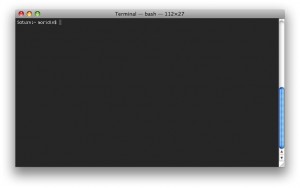
- Tak nas przywita Terminal.app

Po otwarciu Terminala (Applications/Utilities/Terminal.app) przywita nas powyższy ekran, oczywiście z inną nazwą komputera i użytkownika.
Pierwsze słowo – Saturn – to nazwa mojego komputera. Podobne nazewnictwo używa się w Windowsach.
Po dwukropku widzimy „~” (tyldę) – w systemach Unixowych tylda oznacza katalog domowy zalogowanego użytkownika. W tym wypadku pełny adres to /Users/moridin, czyli nazwa katalogu, w którym aktualnie się znajdujemy. Więcej o tym później.
Następnie widzimy moridin. To jest po prostu moja nazwa użytkownika – gdy korzystamy z wielu kont to przydaje się to nam w identyfikacji.
Zmiana katalogu:

- Komendy użyte w dziale „Zmiana katalogu”

Wpiszmy następujące polecenie:
- cd /
Zostaniemy przeniesieni do najwyższego katalogu – mniej więcej jest to odpowiednik cd C:\ w Windows.
Teraz chcemy wrócić znowu do naszego domowego folderu:
- cd /Users/moridin
- cd ~
Obie komendy zrobią dokładnie to samo – przeniosą nas do /Users/moridin. Tylda jest systemowym skrótem, który zawsze wskazuje do miejsca, gdzie znajdują się nasze osobiste pliki i ustawienia.
Przykładowo jeśli chciałbym dostać się do /Users/moridin/Music/iTunes/ to mogę zrobić to na dwojaki sposób:
- cd /Users/moridin/Music/iTunes
- cd ~/Music/iTunes
Udogodnienia:
W DOSie lub Windowsach, gdy chcieliśmy podać ręcznie ścieżkę do wybranego folderu, pozostało nam sporo klepania. Mac OS X jest znacznie bardziej przyjazny, zresztą podobnie jak wszelkiej maści *nixy.
- Mamy dostępną historię użytych komend – strzałki góra/dół.
- Podczas wpisywania ścieżki do katalogu, możemy skorzystać z klawisza TAB. Będąc w katalogu domowym wpiszcie cd Doc i wciśnijcie TAB. Słowo Doc zostanie automatycznie dokończone do pełnej nazwy Documents. (W przypadku wersji polskiej odpowiednio Dok i Dokumenty).
- Możecie z Findera przenieść katalog na okienko Terminala, które automatycznie wpisze za nas pełną ścieżkę do tego katalogu.
Miłego eksperymentowania.
Chcesz zwrócić mi na coś uwagę lub skomentować? Zapraszam na @morid1n lub na forum.